Kapitel 8 · Anleitung · 1B Note
Import und Export
Übernehmen Sie, was Sie schon in Notion, Evernote, Obsidian oder einer beliebigen Markdown-App haben, und nehmen Sie jederzeit alles mit, in offenen Formaten.
Importieren
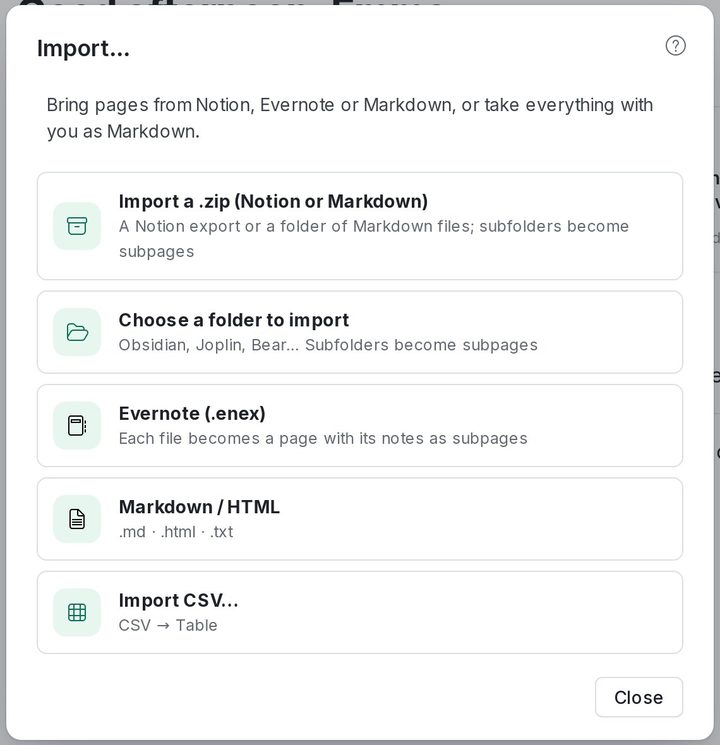
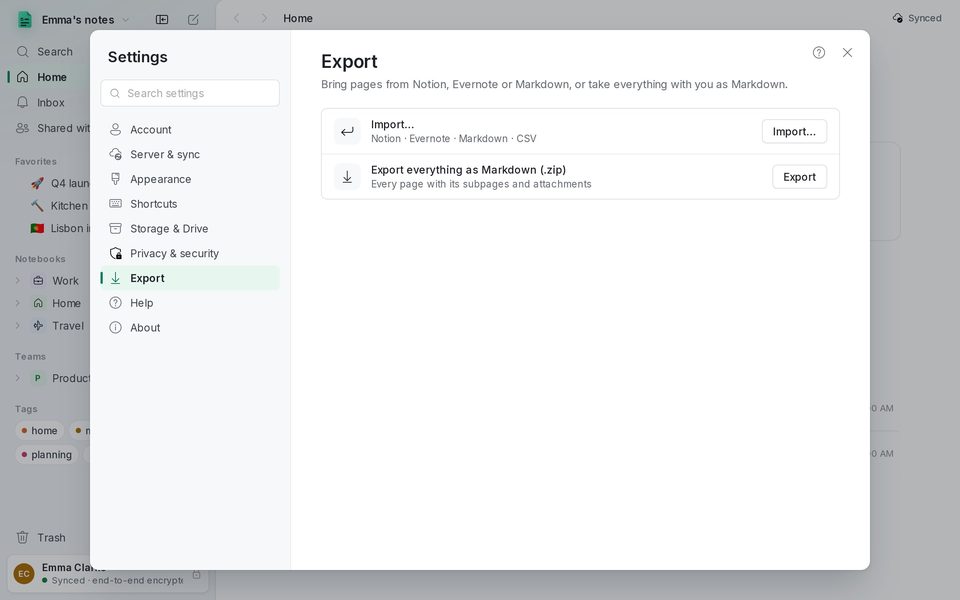
- Öffnen Sie Einstellungen › Exportieren und klicken Sie auf Importieren….
- Wählen Sie, was Sie haben: Eine .zip-Datei importieren (Notion oder Markdown) für einen Notion-Export (mit seinen Datenbanken) oder ein Zip mit Markdown-Dateien; Ordner zum Importieren auswählen für Obsidian, Joplin oder Bear; Evernote (.enex); Markdown- oder HTML-Dateien; oder eine CSV-Datei.
- Unterordner werden zu Unterseiten. Am Ende meldet 1B Note, wie viele Seiten importiert wurden und was es nicht übernehmen konnte.
Exportieren
Eine Seite: ⋯ › Exportieren › Markdown (.md), oder Markdown mit Unterseiten (.zip) mit ihren Unterseiten und Anhängen.
Alles: Einstellungen › Exportieren › Alles als Markdown (.zip) exportieren. Es ist ein normales Zip mit Ordnern, von jeder App lesbar und als persönliche Sicherung nützlich.
Geschrieben für 1B Note 0.9 unter Windows und Linux, mit Hinweisen zu 1B Note für Android. Echte Bildschirmfotos mit Beispieldaten.