Kapitel 8 · Användarguide · 1B Note
Import och export
Ta med det du redan har i Notion, Evernote, Obsidian eller vilken Markdown-app som helst, och ta med dig allt när du vill, i öppna format.
Importera
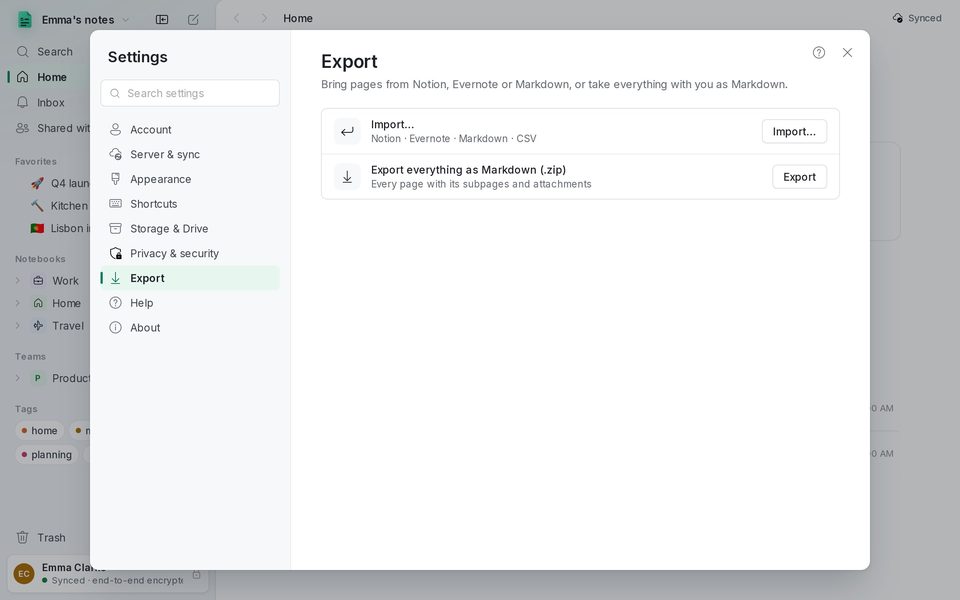
- Öppna Inställningar › Exportera och tryck på Importera….
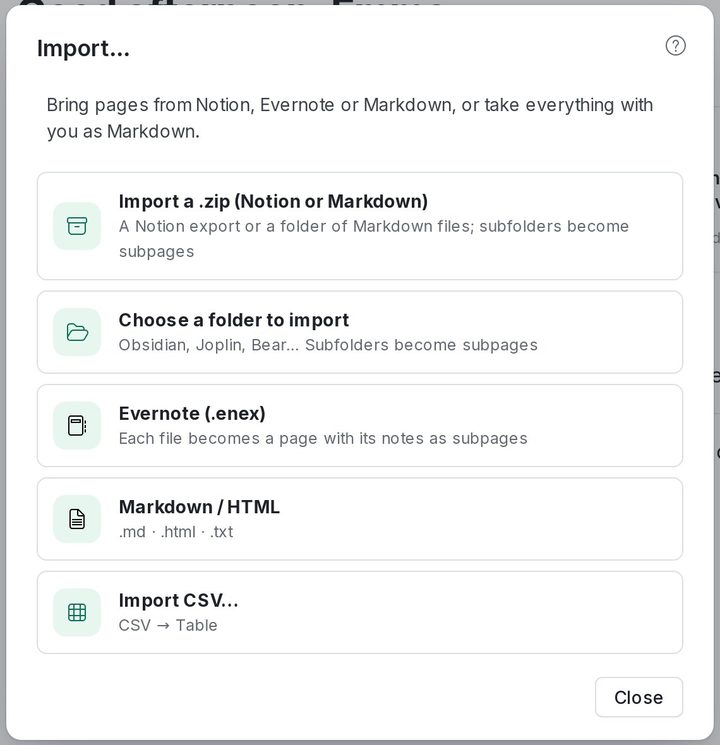
- Välj det du har: Importera en .zip (Notion eller Markdown) för en export från Notion (med dess databaser) eller en zip med Markdown-filer; Välj en mapp att importera för Obsidian, Joplin eller Bear; Evernote (.enex); Markdown- eller HTML-filer; eller en CSV-fil.
- Undermappar blir undersidor. När den är klar talar 1B Note om hur många sidor den importerade och vad den inte kunde ta med.
Exportera
En sida: ⋯ › Exportera › Markdown (.md), eller Markdown med undersidor (.zip) med dess undersidor och bilagor.
Allt: Inställningar › Exportera › Exportera allt som Markdown (.zip). Det är en vanlig zip med mappar, läsbar för alla program och användbar som personlig säkerhetskopia.
Skriven för 1B Note 0.9 på Windows och Linux, med kommentarer om 1B Note för Android. Riktiga skärmbilder med exempeldata.