Kapitel 8 · Brugervejledning · 1B Note
Import og eksport
Tag det med, du allerede har i Notion, Evernote, Obsidian eller en hvilken som helst Markdown-app, og tag det hele med dig, når du vil, i åbne formater.
Importér
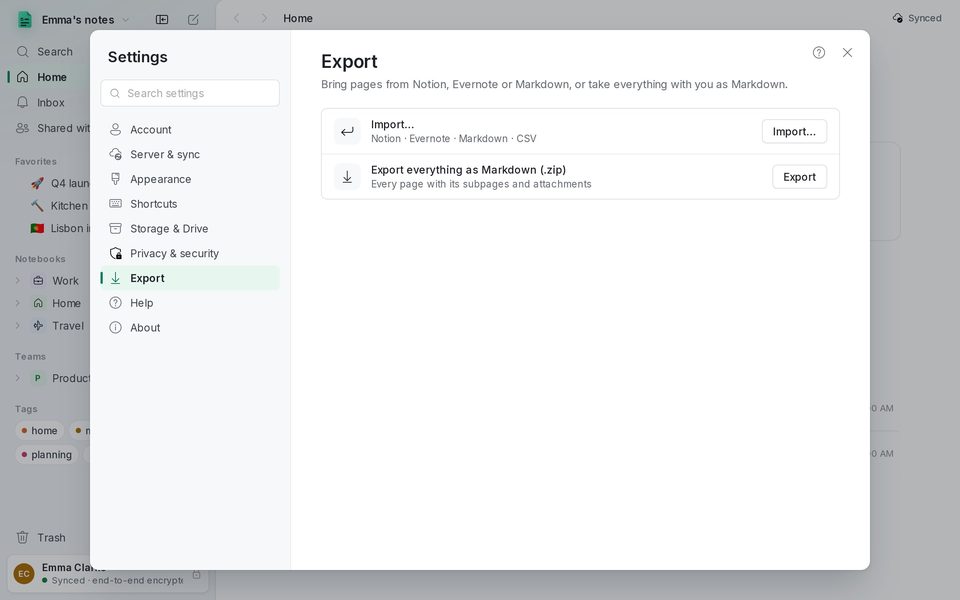
- Åbn Indstillinger › Eksportér, og tryk på Importér….
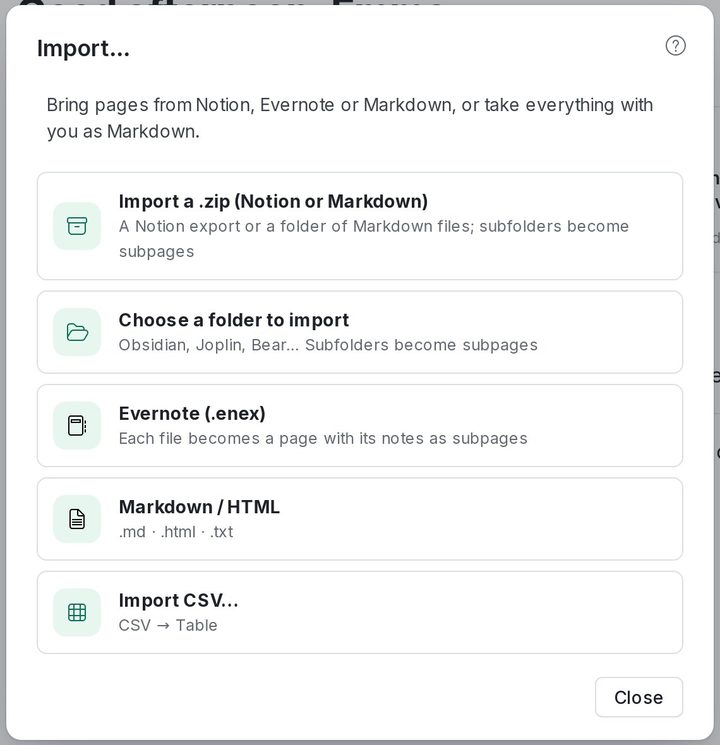
- Vælg, hvad du har: Importér en .zip (Notion eller Markdown) til en eksport fra Notion (med dens databaser) eller en zip med Markdown-filer; Vælg en mappe at importere til Obsidian, Joplin eller Bear; Evernote (.enex); Markdown- eller HTML-filer; eller en CSV-fil.
- Undermapper bliver til undersider. Når den er færdig, fortæller 1B Note, hvor mange sider den importerede, og hvad den ikke kunne tage med.
Eksportér
Én side: ⋯ › Eksportér › Markdown (.md), eller Markdown med undersider (.zip) med dens undersider og vedhæftede filer.
Det hele: Indstillinger › Eksportér › Eksportér alt som Markdown (.zip). Det er en almindelig zip med mapper, som alle programmer kan læse, og som er nyttig som personlig sikkerhedskopi.
Skrevet til 1B Note 0.9 på Windows og Linux, med bemærkninger om 1B Note til Android. Rigtige skærmbilleder med eksempeldata.