Chapitre 8 · Guide d'utilisation · 1B Note
Import et export
Apportez ce que vous avez déjà dans Notion, Evernote, Obsidian ou n'importe quelle app Markdown, et emportez tout avec vous quand vous le voulez, dans des formats ouverts.
Importer
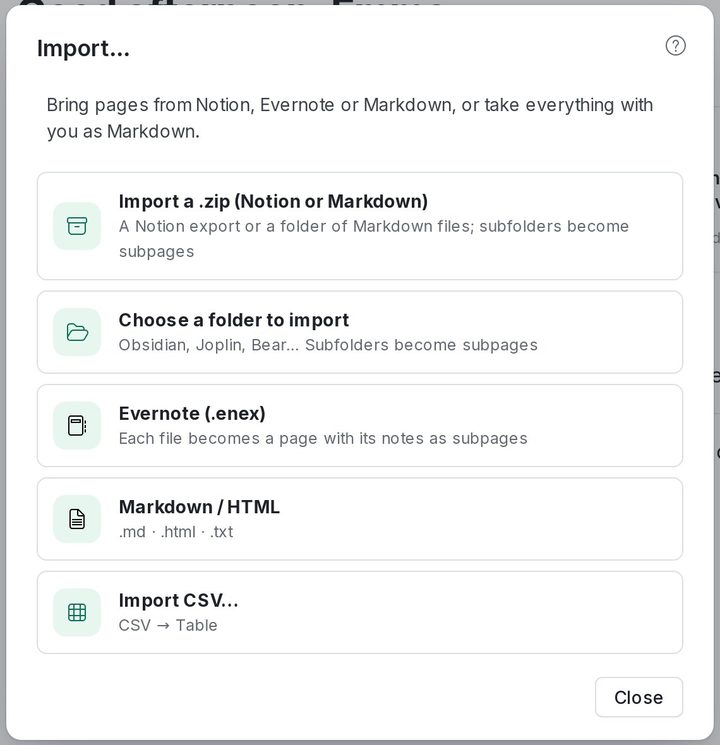
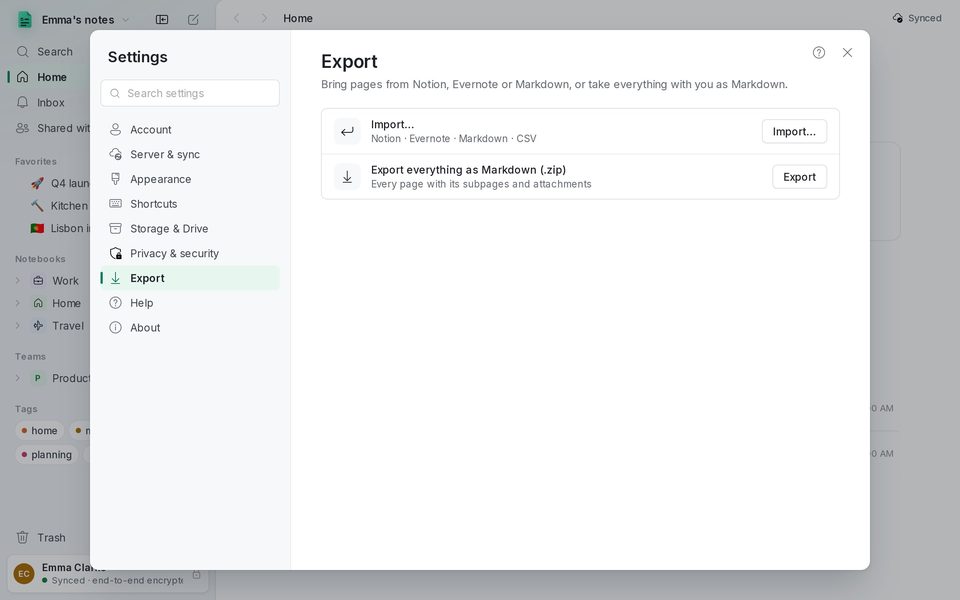
- Ouvrez Paramètres › Exporter et cliquez sur Importer….
- Choisissez ce que vous avez : Importer un .zip (Notion ou Markdown) pour un export Notion (avec ses bases de données) ou un zip de fichiers Markdown ; Choisir un dossier à importer pour Obsidian, Joplin ou Bear ; Evernote (.enex) ; des fichiers Markdown ou HTML ; ou un CSV.
- Les sous-dossiers deviennent des sous-pages. À la fin, 1B Note indique combien de pages il a importées et ce qu'il n'a pas pu récupérer.
Exporter
Une page : ⋯ › Exporter › Markdown (.md), ou Markdown avec sous-pages (.zip) avec ses sous-pages et ses pièces jointes.
Tout : Paramètres › Exporter › Tout exporter en Markdown (.zip). C'est un zip ordinaire avec des dossiers, lisible par n'importe quelle app et utile comme sauvegarde personnelle.
Rédigé pour 1B Note 0.9 sous Windows et Linux, avec des remarques pour 1B Note sur Android. Vraies captures d'écran avec des données d'exemple.