Rozdział 8 · Przewodnik · 1B Note
Import i eksport
Przenieś to, co już masz w Notion, Evernote, Obsidian lub dowolnej aplikacji Markdown, i zabierz wszystko ze sobą, kiedy chcesz, w otwartych formatach.
Import
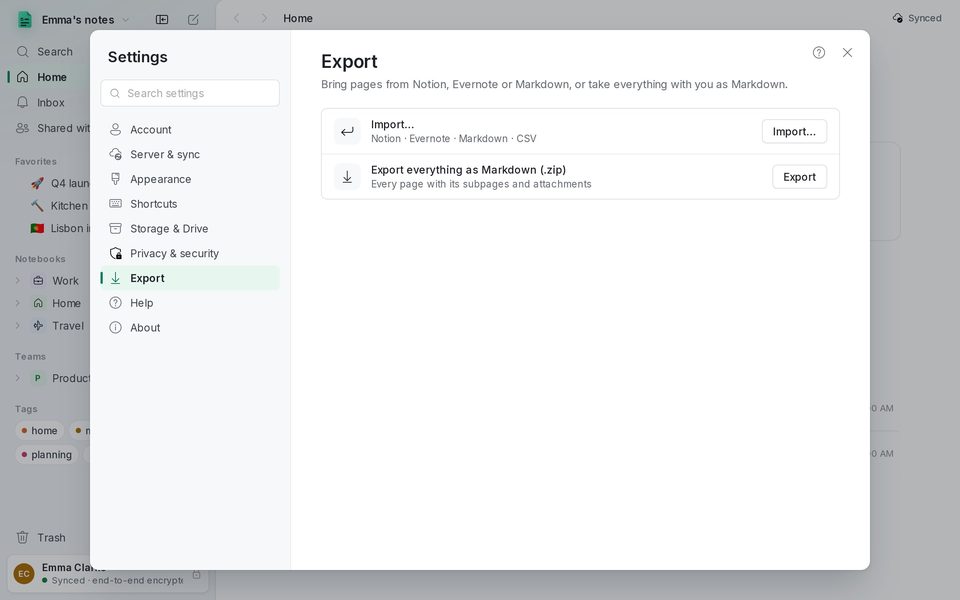
- Otwórz Ustawienia › Eksportuj i naciśnij Importuj….
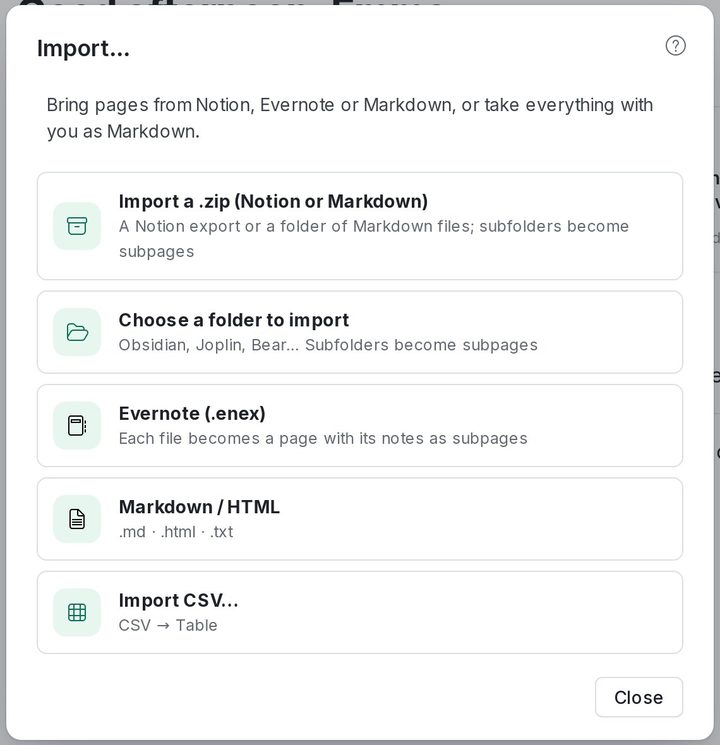
- Wybierz, co masz: Importuj plik .zip (Notion lub Markdown) dla eksportu z Notion (z bazami danych) lub archiwum zip z plikami Markdown; Wybierz folder do zaimportowania dla Obsidian, Joplin lub Bear; Evernote (.enex); pliki Markdown lub HTML; albo plik CSV.
- Podfoldery stają się podstronami. Po zakończeniu 1B Note informuje, ile stron zaimportował i czego nie udało się przenieść.
Eksport
Jedna strona: ⋯ › Eksportuj › Markdown (.md) albo Markdown z podstronami (.zip) z podstronami i załącznikami.
Wszystko: Ustawienia › Eksportuj › Eksportuj wszystko jako Markdown (.zip). To zwykłe archiwum zip z folderami, czytelne dla każdej aplikacji i przydatne jako osobista kopia zapasowa.
Napisany dla 1B Note 0.9 na Windows i Linux, z uwagami o 1B Note na Androida. Prawdziwe zrzuty ekranu z przykładowymi danymi.