Capítulo 8 · Guia de uso · 1B Note
Importar e exportar
Traga o que você já tem no Notion, no Evernote, no Obsidian ou em qualquer app de Markdown, e leve tudo com você quando quiser, em formatos abertos.
Importar
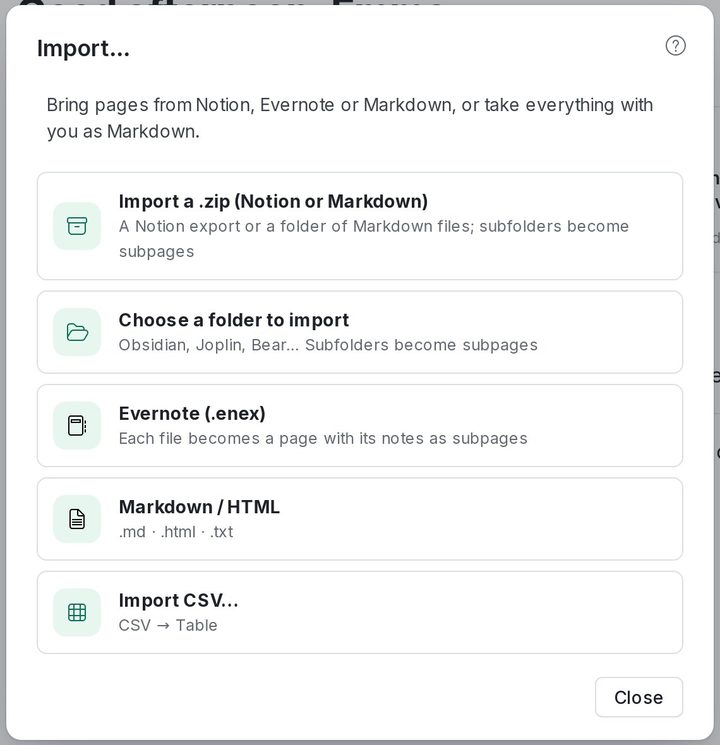
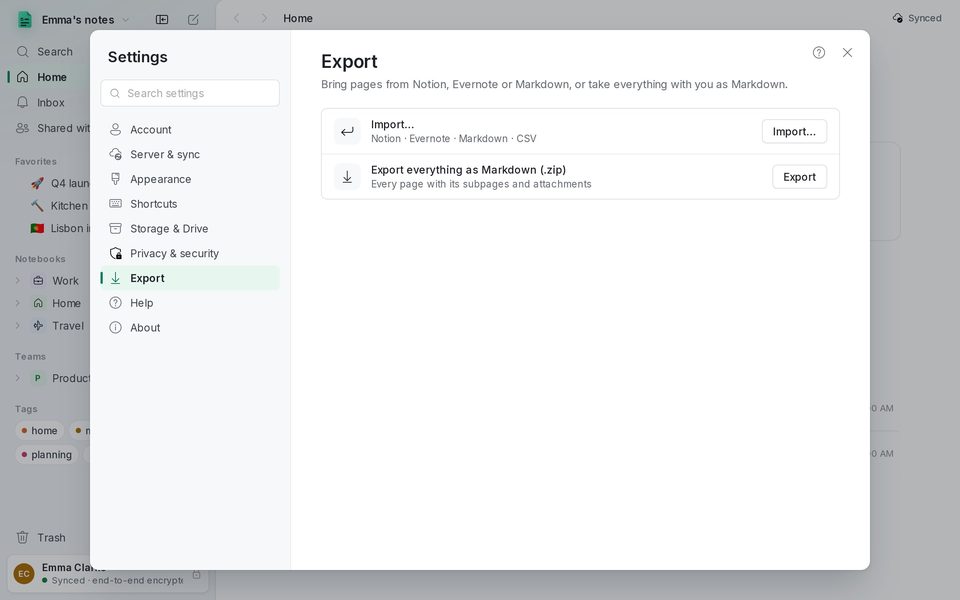
- Abra Configurações › Exportar e clique em Importar….
- Escolha o que você tem: Importar um .zip (Notion ou Markdown) para uma exportação do Notion (com seus bancos de dados) ou um zip de arquivos Markdown; Escolha uma pasta para importar para Obsidian, Joplin ou Bear; Evernote (.enex); arquivos Markdown ou HTML; ou um CSV.
- As subpastas viram subpáginas. Ao terminar, o 1B Note diz quantas páginas importou e o que não conseguiu trazer.
Exportar
Uma página: ⋯ › Exportar › Markdown (.md), ou Markdown com subpáginas (.zip) com as subpáginas e os anexos.
Tudo: Configurações › Exportar › Exportar tudo como Markdown (.zip). É um zip comum com pastas, que qualquer app consegue ler e que serve como backup pessoal.
Escrito para o 1B Note 0.9 no Windows e no Linux, com observações para o 1B Note no Android. Capturas de tela reais com dados de exemplo.