第 4 章 · 1B Dock ガイド
非表示とウィンドウ:自動的に隠す、プレビュー、タスクバー
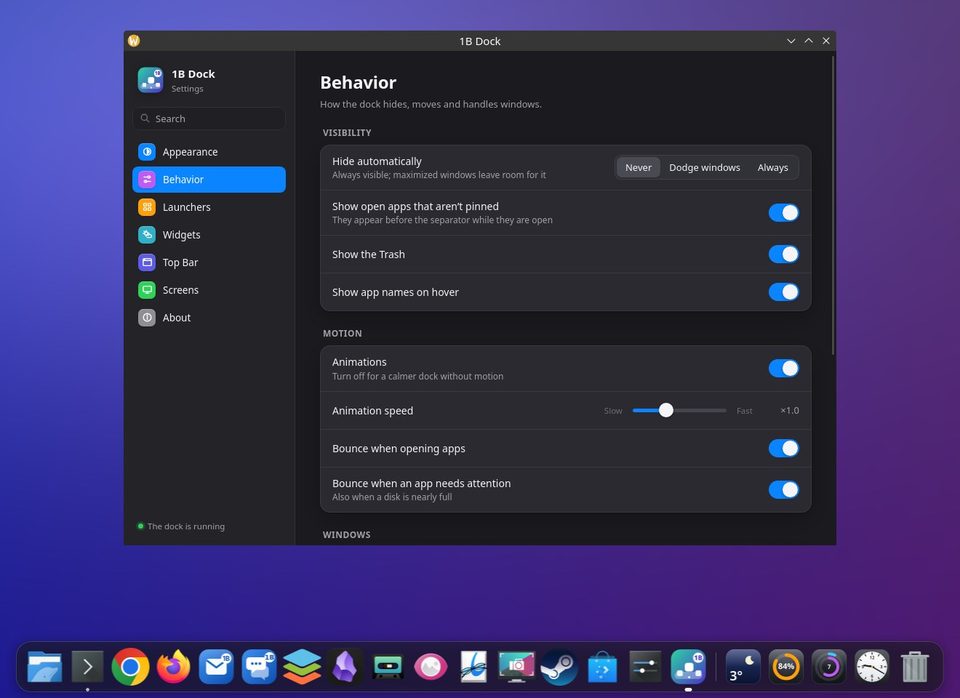
動作 で、Dock をいつ表示するか、ウィンドウとどう付き合うかを決めます。
表示か非表示か
自動的に隠す には 3 つの選択肢があります。しない:常に表示。最大化したウィンドウは Dock の場所を空けます。ウィンドウを避ける:ウィンドウに重なったときだけ隠れます。常に:ポインタが離れると隠れます。画面端に触れると表示されます。
ウィンドウのプレビュー
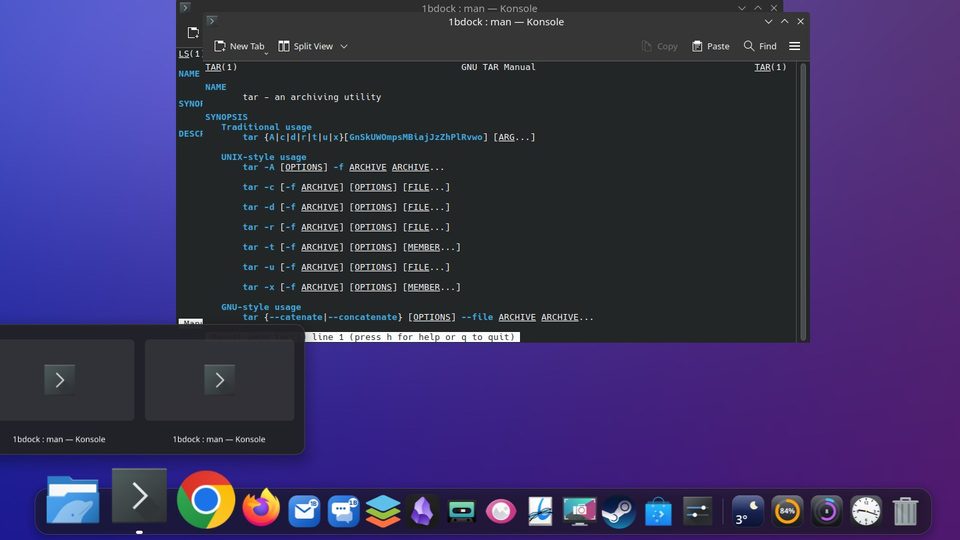
ウィンドウのプレビュー をオンにすると、ウィンドウが開いているアプリにポインターを置いたとき、ライブのサムネイルが表示されます。クリックで前面に出し、× で閉じられます。プレビューのサイズ と 表示までの待ち時間 で調整できます。
Dock へ最小化(KDE)
KDE では、ウィンドウがアイコンへ吸い込まれるように最小化されます。最小化エフェクト で ジニー か スケール を選べます。KWin の設定なので、すべてのウィンドウに適用されます。
Windows のタスクバー
Windows では、Windows のタスクバーを隠す で Dock がタスクバーの代わりになります。Windows キーとスタートはそのまま使え、Dock を終了したとき、予期せず終了したとき、アンインストールしたときにはタスクバーが戻ります。Dock を右クリックして Windows のタスクバーを表示 または Windows のタスクバーを隠す を選ぶこともできます。
ドックの領域を確保 をオンにすると、最大化したウィンドウが Dock の下に潜らず、その上で止まります。
表示する画面
画面 で Dock を表示する画面を選びます。プライマリ画面 は、KDE のディスプレイ設定で選んだメイン画面に従います。
KDE Plasma 6(Wayland)と Windows 10・11 の 1B Dock 0.4 向け。