第 8 章 · 1B Dock ガイド
トップバーのカレンダーとコントロールセンター
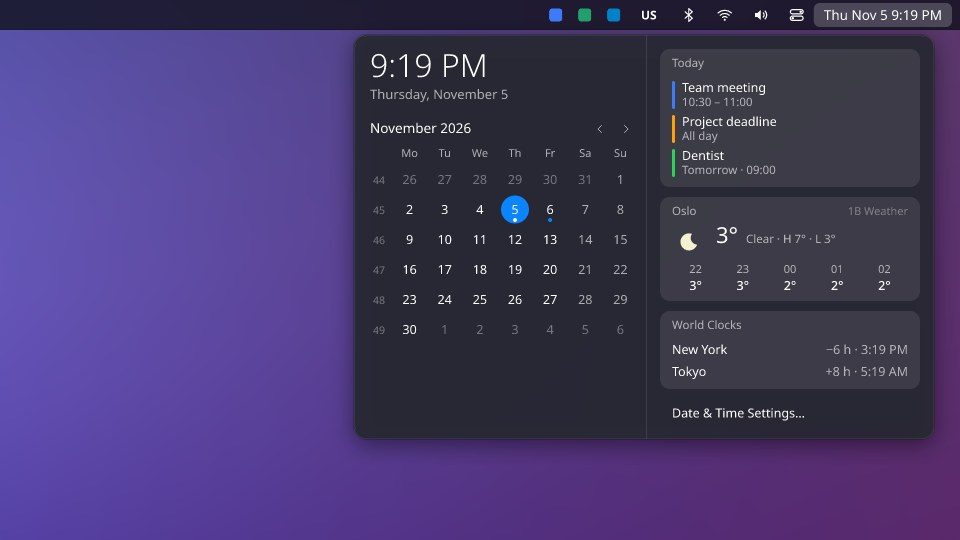
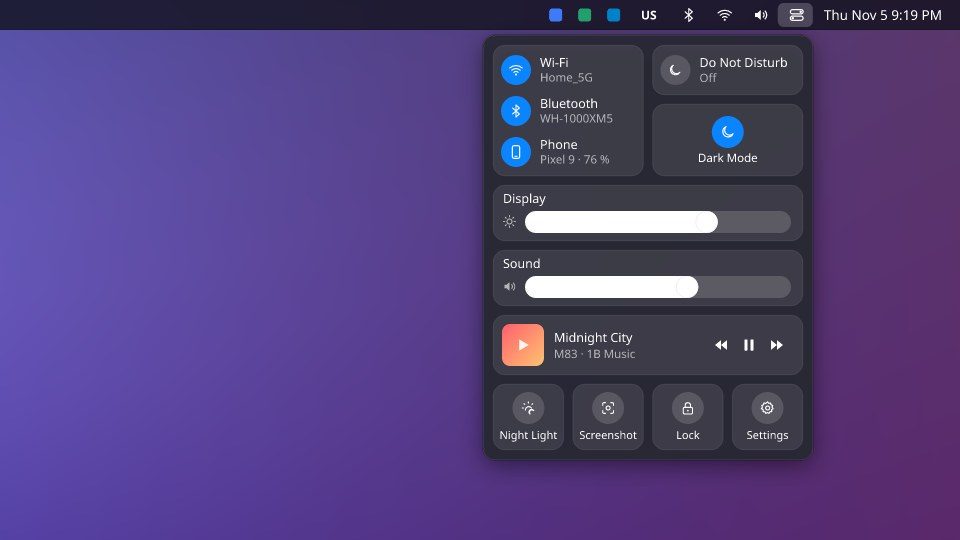
時計をクリックするとカレンダー、その隣の 2 つのスイッチのアイコンをクリックするとコントロールセンターが開きます。
カレンダー
時刻と日付、週番号付きの月表示と切り替えの矢印、カレンダーの 今日 と 明日 の予定、天気ウィジェットの都市の 1 時間ごとの天気、世界時計 が表示されます。日付と時刻の設定… でシステムの設定が開きます。
カレンダーを追加する
カレンダーはこのコンピューターから直接読み込まれ、1Byte を経由することはありません。
- カレンダーの非公開 (.ics) リンクを取得します。Google カレンダー、Outlook、iCloud の手順は下にあります。
- 1B Dock の設定の トップバー › カレンダーのリンク (.ics) に貼り付けます。1 行に 1 リンクです。
- 数分以内に、今日と明日の予定がカレンダーに表示されます。
Google カレンダー
職場や学校のアカウントでは、管理者がこのオプションを無効にしている場合があります。
- パソコンで calendar.google.com を開き、右上の歯車 ›設定をクリックします。
- 左の列のマイカレンダーの設定で、自分のカレンダー (その名前) をクリックします。
- ほぼ最後までスクロールしてカレンダーの統合に進みます。
- iCal 形式の非公開 URLで、目のアイコンをクリックしてアドレスを表示し、横のアイコンでコピーします。末尾は basic.ics です。
- 1B Dock の設定の トップバー › カレンダーのリンク (.ics) に貼り付けます。1 行に 1 リンクです。
- 祝日や他のカレンダーも、それぞれ同じ手順を繰り返します (1 行に 1 リンク)。これらは他のカレンダーの設定にあります。祝日のカレンダーにはiCal 形式の公開 URLしかありませんが、それで大丈夫です。
このアドレスは秘密です。知っている人は誰でもカレンダーを見られます。漏れた場合は、同じ画面でリセットをクリックします。
Outlook.com と Microsoft 365
職場や学校のアカウントでは、管理者がこのオプションを無効にしている場合があります。
- Outlook on the web (outlook.com または Microsoft 365) で予定表を開き、設定(右上の歯車) ›共有予定表をクリックします。
- 予定表の公開で予定表とすべての詳細を表示を選び、発行をクリックします。
- HTML リンク ではなく、ICS リンク (末尾が .ics) をコピーします。
- 1B Dock の設定の トップバー › カレンダーのリンク (.ics) に貼り付けます。1 行に 1 リンクです。
iCloud (iPhone、iPad、Mac)
- iPhone または iPad の場合:カレンダーでカレンダーをタップし、カレンダーの横の情報ボタン (i) をタップします。
- 公開カレンダーをオンにし、リンクを共有をタップしてリンクをコピーします。
- Mac の場合:カレンダーでカレンダーの横の共有ボタンをクリックし、公開カレンダーにチェックを入れます。icloud.com の場合: カレンダーを共有して公開にし、コピーを選びます。
- 1B Dock の設定の トップバー › カレンダーのリンク (.ics) に貼り付けます。1 行に 1 リンクです。リンクは webcal:// で始まります。1B Dock はそのまま使えます。
このリンクは公開です。知っている人は誰でもカレンダーを見られます。共有をやめるには公開カレンダーをオフにします。
世界時計
世界時計 に、タイムゾーンをカンマ区切りで 4 つまで入力します(例:Europe/Tallinn, America/New_York)。それぞれの時刻と、あなたの時刻との差が表示されます。
コントロールセンター
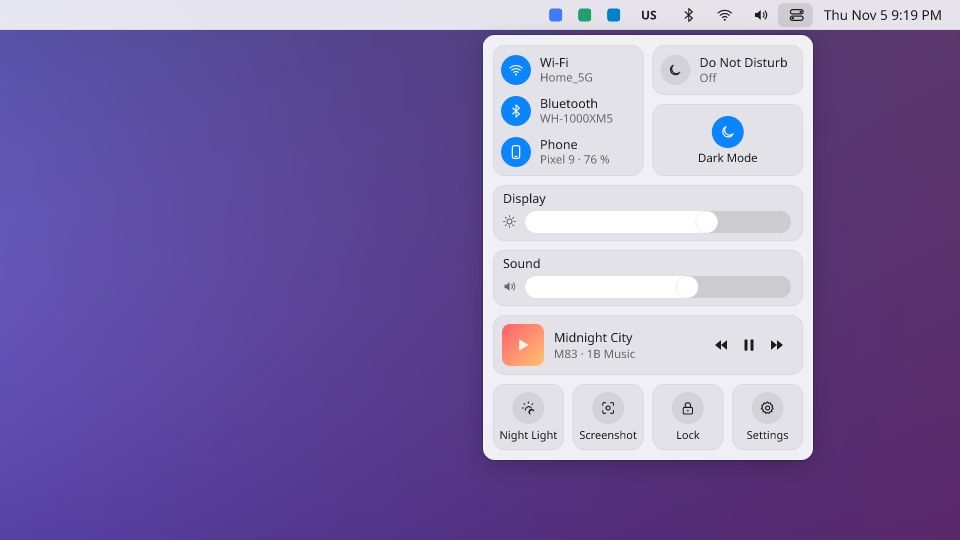
Wi-Fi、Bluetooth、KDE Connect でつないだ 電話、おやすみモード と ダークモード、画面ごとの ディスプレイ スライダー、サウンド、前へ・一時停止・次へ付きの再生中の曲、そして ナイトライト、スクリーンショット、ロック、設定 のクイックボタン。
ダークモード は、システムに対になるライトとダークの配色があるときだけ表示されます。
KDE Plasma 6(Wayland)と Windows 10・11 の 1B Dock 0.4 向け。