第 6 章 · 1B Dock ガイド
デスクトップウィジェット:追加・移動・設定
デスクトップウィジェットは、KDE Plasma のデスクトップ上、すべてのウィンドウの下のグリッドに置かれます。1B Dock 0.5 以降、Wayland の KDE Plasma 6 向けに使えます(Windows はまだです)。一部は 1B Dock に付属し、残りのウィジェット、大きなサイズ、ティントスタイルは近日公開の 1B Dock Pro で使えます。
オンにしてウィジェットを追加する
- 設定を開き、デスクトップウィジェット に進んで デスクトップにウィジェットを表示 をオンにします。
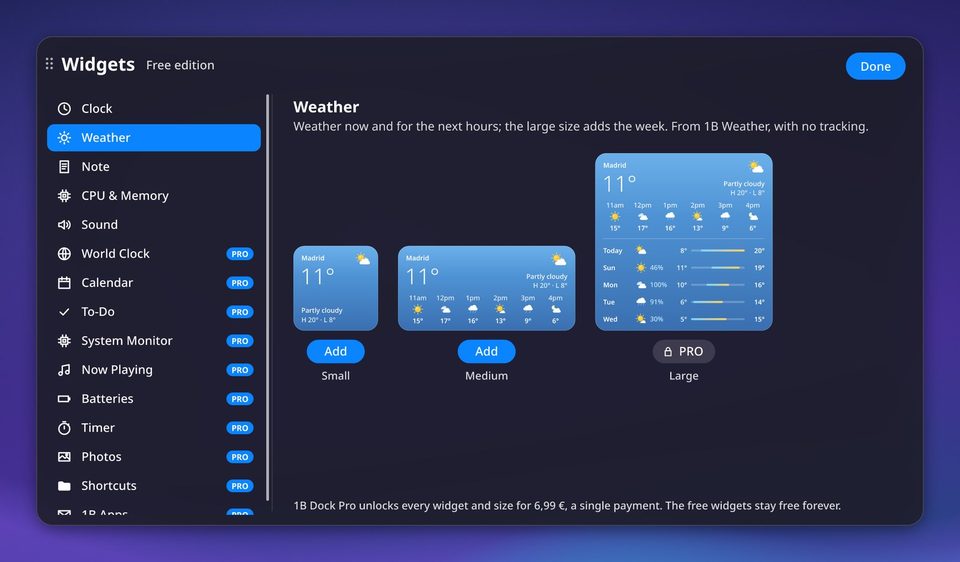
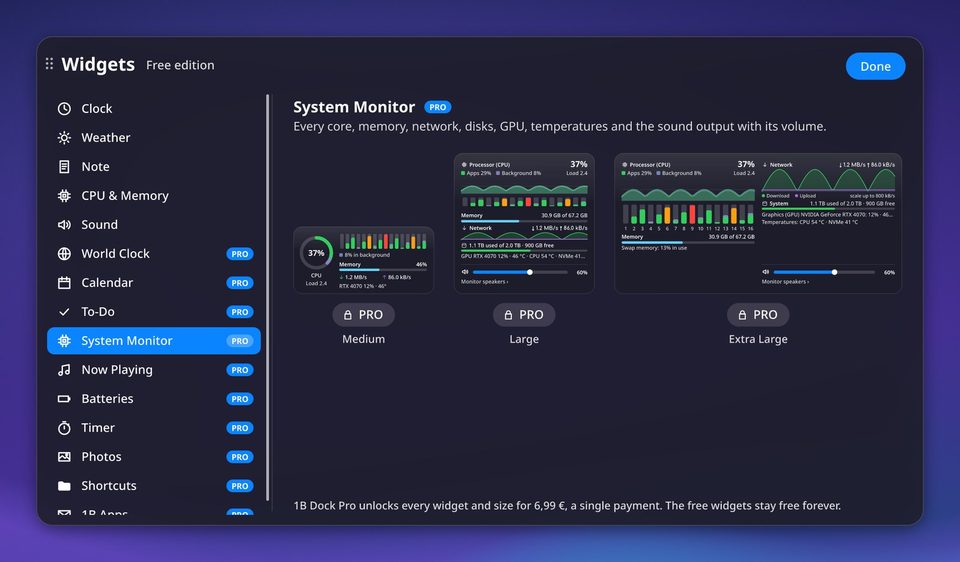
- ウィジェットを追加… を押すと、デスクトップにギャラリーが開きます。トップバーのウィジェットアイコン、Dock の任意のアイコンのメニューにある ウィジェットを追加…、またはウィジェットの右クリックからも開けます。
- 一覧からウィジェットを選び、各サイズのライブプレビューを見て、使いたいサイズの下にある 追加 を押します(プレビューをダブルクリックしても追加できます)。ギャラリーは 完了 で閉じます。
キーボードでギャラリーを開くには、ショートカットを選ぶ… を押して「デスクトップウィジェット」を検索し、好きなキーを割り当てます(Meta+W はすでに Plasma のオーバービューに使われています)。
移動・サイズ変更・削除
ウィジェットをマウスでドラッグすると、デスクトップから浮き上がり、離したところでグリッドのいちばん近い空き場所に収まります。別の画面にドラッグすればその画面に移動します。各ウィジェットは自分の画面を覚えているので、しばらく画面を外していても大丈夫です。
ウィジェットを右クリックするとメニューが開きます:そのウィジェット独自のオプション、サイズ(ウィジェットに応じて 小、中、大、特大)、画面が複数あるときは 画面へ移動、ウィジェットを編集、ウィジェットを追加…、ウィジェットの設定…、ウィジェットを削除。
ウィジェットを編集 ではグリッドが表示され、各ウィジェットに付く「−」をクリックするだけで削除できます。終わったら 編集を終了 を押します。メモだけは決まったサイズの例外で、角や辺をドラッグして好きな大きさにぴったり合わせられます。
スタイルと動作
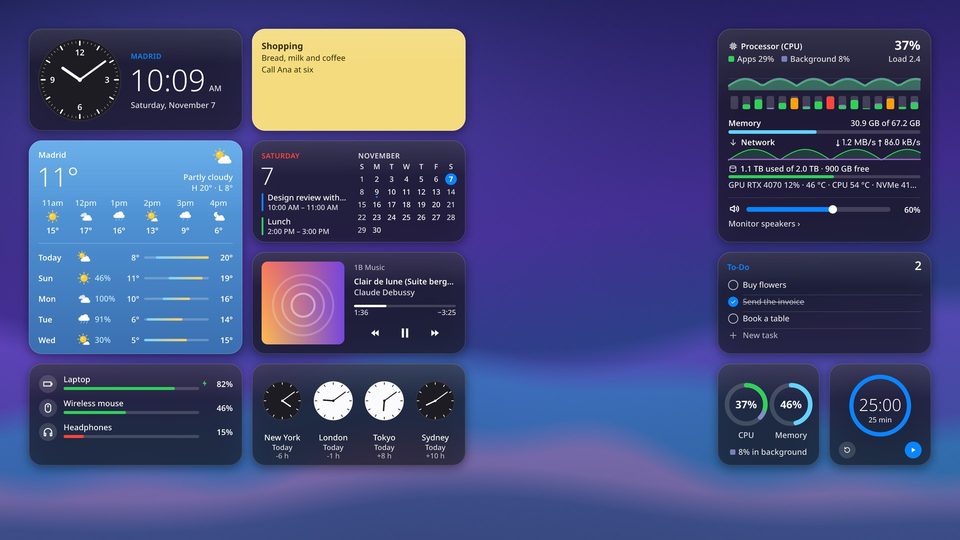
デスクトップウィジェット › 外観 で スタイル を選びます:ガラス(トップバーのような半透明)、不透明、ティント(アクセントカラー付き)。
「デスクトップを表示」でも残す をオンにすると、Meta+D でウィンドウが隠れてもウィジェットは Dock と同じように残ります。ウィンドウに隠れたら一時停止 をオンにすると、最大化または全画面のウィンドウの下にあるウィジェットは描画を止め、プロセッサーをまったく使いません。
ティントのスタイルは 1B Dock Pro で使えます。
時計、世界時計、カレンダー、天気
時計:小サイズでは アナログ か デジタル を選べます。どちらのサイズでも 秒を表示 をオンにできます。中サイズでは大きな数字の時刻と日付も表示されます。
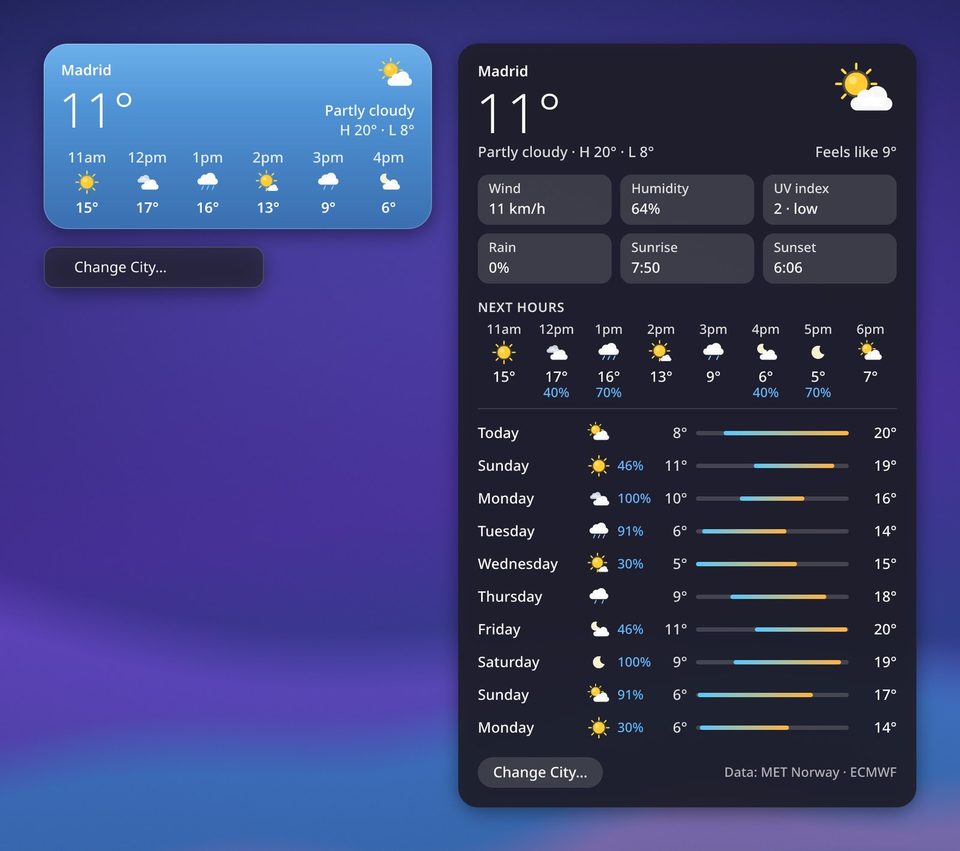
天気:クリックすると詳細パネルが開き、体感温度、風、湿度、UV 指数、雨、日の出と日の入り、この先の数時間、最大 10 日間の予報が見られます。都市を変更… はこのパネルとウィジェットのメニューにあります。データは 1B Weather のサーバーから届き、トラッキングは一切ありません。
世界時計 は 都市を選択… で選んだ都市を、昼夜がわかる文字盤と時差付きで表示します。カレンダー は予定のある日に印を付けた月表示と、カレンダー… で追加したカレンダーの近日の予定を表示します(トップバーと同じ iCal カレンダーです)。
大サイズの天気、世界時計、カレンダーは 1B Dock Pro で使えます。
メモとやることリスト
メモ をクリックして入力します。行の先頭に「- [ ]」と書くとチェックできるチェックボックスになります。チェックボックスを追加 でも追加できます。Enter を押すとリストは自動で続きます。入力中は小さなバーがふわっと現れ、B、I、U、abc(または Ctrl+B、Ctrl+I、Ctrl+U)のほか、隣に別のメモを追加する「+」と、メモを削除するごみ箱があります(数秒間は 取り消す で元に戻せます)。
コピーと貼り付けはふつうのエディターと同じです:Ctrl+C、Ctrl+X、Ctrl+V、Ctrl+A、Ctrl+Z に加えて Shift+Insert と Ctrl+Insert も使え、中ボタンで選択したテキストを貼り付けられます。Web ページから貼り付けた書式付きテキストは、太字と斜体が保たれます。長いメモはマウスホイールか細いスクロールバーでスクロールします。
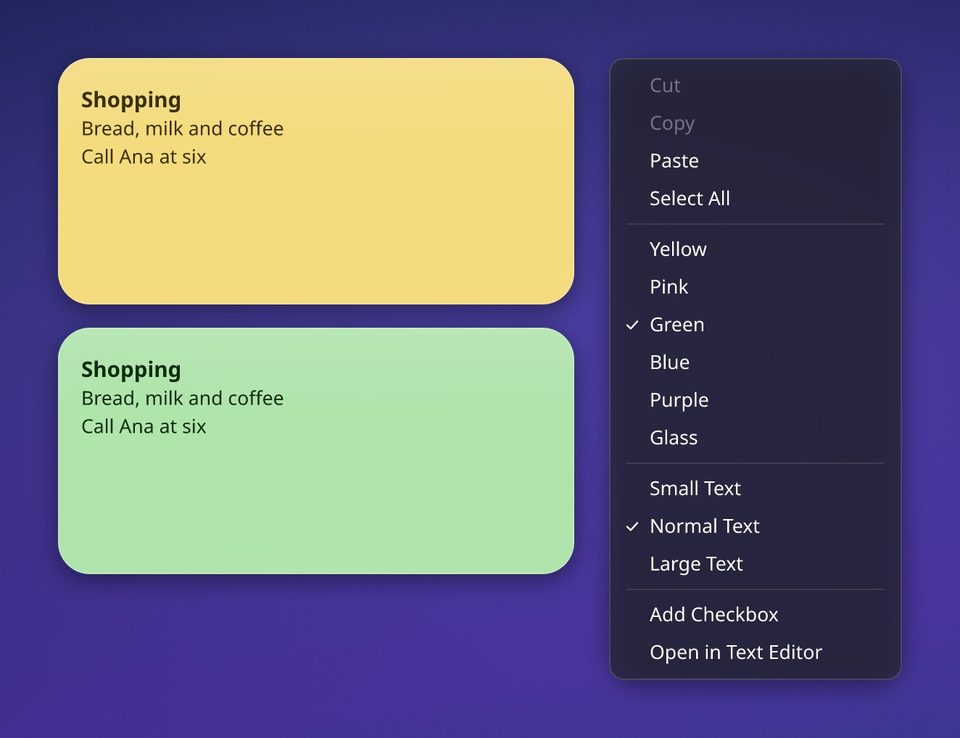
メモのメニューには、色(黄、ピンク、緑、青、紫、ガラス)、文字の大きさ、テキストエディタで開く があります。メモはどれも ~/.local/share/1bdock/notes、または設定で選んだ メモのフォルダ にある、ふつうの Markdown ファイルです。
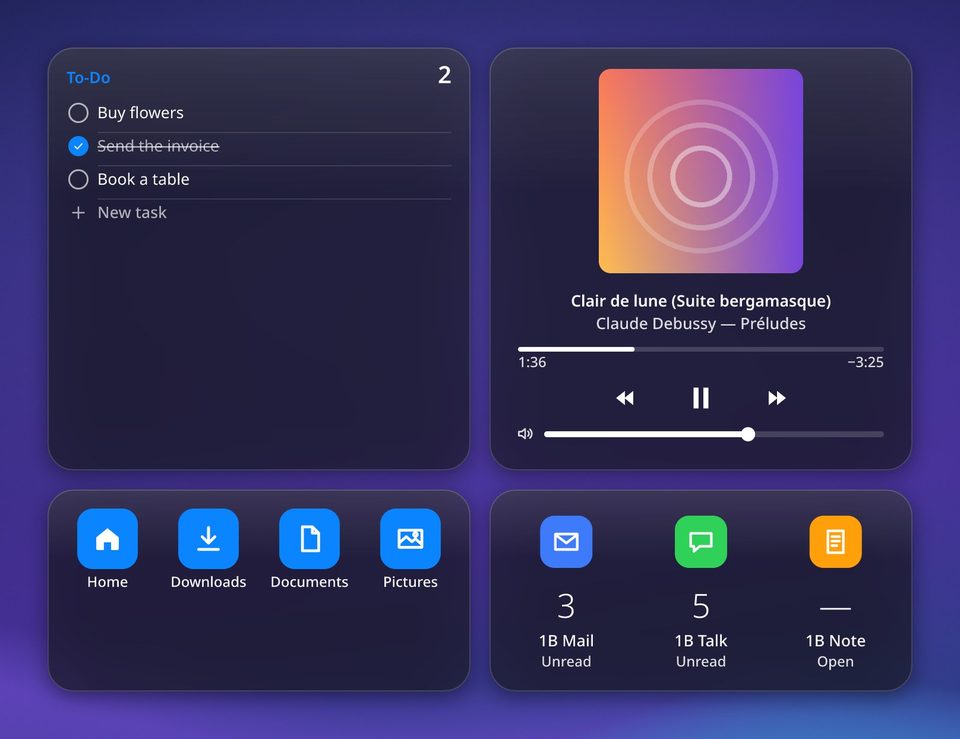
やること はデスクトップ上でチェックしていくリストです。新しいタスク をクリックして追加し、終わったらチェックを入れ、メニューの 完了済みを削除 で片付けます。これもメモと同じ場所にある Markdown ファイルです。
小と中のメモが 2 つ含まれています。それ以上のメモ、大サイズ、やることリストは 1B Dock Pro で使えます。
CPU、メモリ、グラフィックスカード、システムモニター
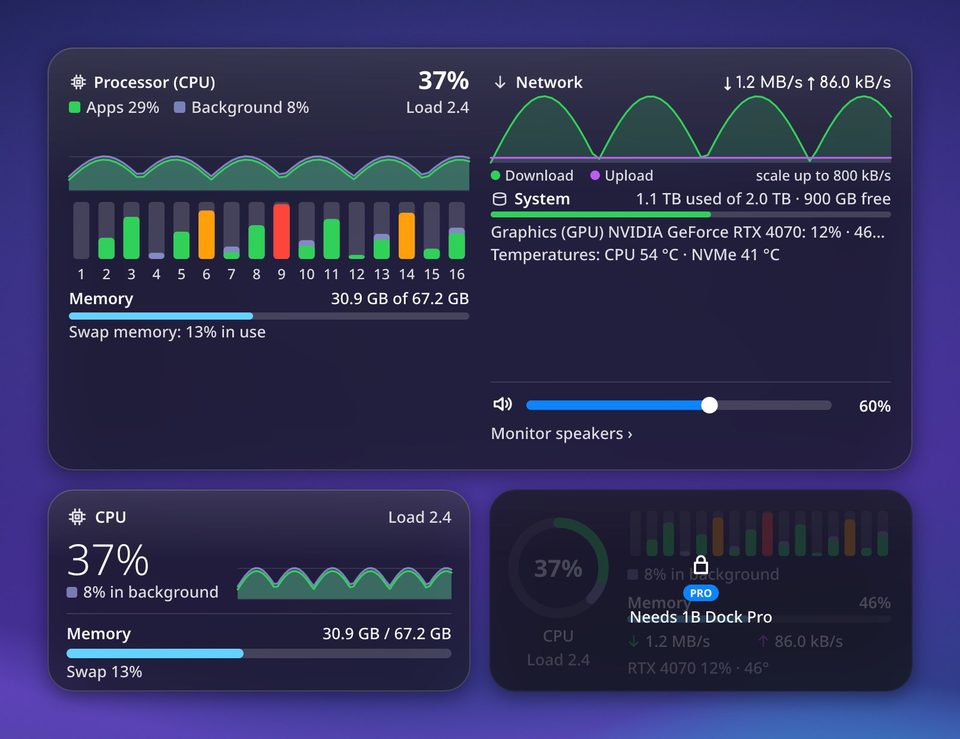
CPUとメモリ は 2 つのリングで、プロセッサーの忙しさとメモリの使用量を表示します。中サイズでは短い履歴とスワップメモリも表示されます。
バックグラウンド は、ファイルのインデックス作成、バックアップ、時間のかかるコンパイルなど、システムやプログラムが優先度を低く設定した処理です。アプリがプロセッサーを必要とするとすぐに譲るので、ここの数値が高くても問題ありません。ウィジェットはこれを落ち着いた色で分けて表示し、小サイズでは赤くなる代わりに、バックグラウンドの処理がどれだけあるかを表示します。
システムモニタ では、すべてのコア、メモリ、ネットワーク、ディスク、グラフィックスカード、温度を、誰でも読めるように表示します。項目にマウスを重ねると詳細が見られます。下部には音声出力と音量が表示され、出力名をクリックすると別の出力に切り替えられます。
グラフィックス はグラフィックスカードを表示します。小サイズでは使用率と温度、中サイズでは使用率の履歴とビデオメモリ、大サイズでは消費電力、クロック、使用中のプログラムとそのビデオメモリも表示します。グラフィックスカードが複数ある場合は、メニューで表示するものを選べます。システムモニターにもグラフィックスカードの項目があります。カードが省電力のためスリープ中の場合や、ドライバーが使用率を報告しない場合は、ゼロを表示する代わりにその旨を表示します。
システムモニターとグラフィックスウィジェットは 1B Dock Pro で使えます。
サウンド、音楽、そのほかのウィジェット
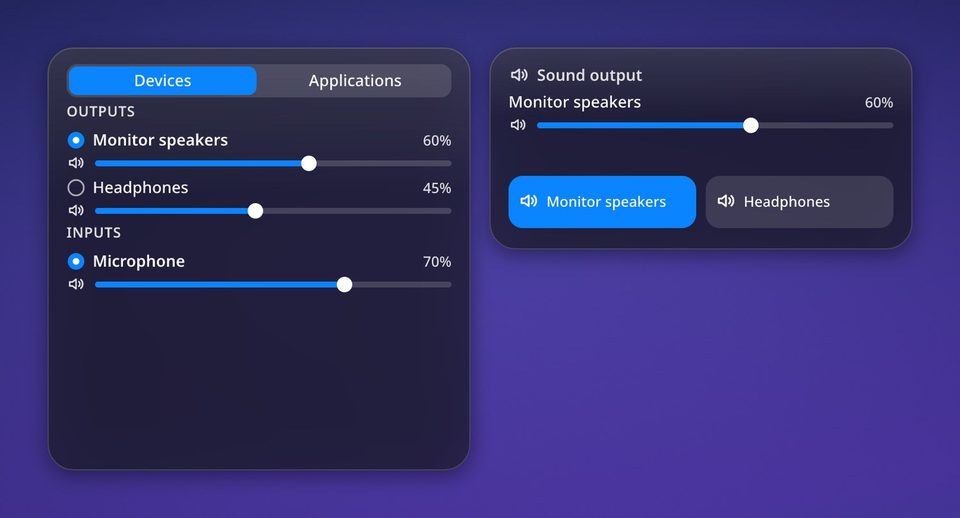
サウンド:小サイズには音量とミュートがあります。中サイズではワンクリックで出力を切り替えられ、大サイズには デバイス と アプリケーション のタブがあり、出力、入力、アプリごとの音量を調整できます。100% を超えて上げる はメニューにあります。
再生中 は、音楽を再生中のアプリがシステムのメディアコントロールに対応していれば、そのジャケット、再生位置、操作ボタンを表示します。バッテリー はノート PC、マウス、キーボード、スマートフォン、Bluetooth ヘッドホンの残量を表示します。タイマー は 1・5・15・25・45 分のプリセットでカウントダウンし、通知で知らせ、再起動しても続きます。
写真 はフォルダーの写真をスライドショーで表示します(メニューに 写真フォルダ… と 次の写真、切り替え間隔は設定にあります)。ショートカット はフォルダーや Dock のアプリを開きます。1Bアプリ は 1B Mail の未読メールと 1B Talk のメッセージを表示し、1B Note を開きます。
小サイズのサウンドウィジェットは含まれています。出力・デバイス・アプリの切り替えと、この章のほかのウィジェットは 1B Dock Pro で使えます。
1B Dock Pro とライセンス
小と中の時計、天気、2 つのメモ、1B Note の固定したノート、CPU とメモリ、そして小サイズのサウンドウィジェットは 1B Dock に含まれ、これからもそのままです。1B Dock Pro では、ほかのすべてのウィジェット、大・特大のサイズ、追加のメモ、ティントのスタイルが使えるようになり、価格は 1 回払いの 6.99 ユーロです。ストアはまだ開いていないため、現時点では購入できません。
ライセンスを手に入れたら、設定 › デスクトップウィジェット › 1B Dock Pro を開き、ライセンス に貼り付けて 有効にする を押します。確認はインターネットに接続せずにお使いのコンピューター上で行われ、~/.config/1bdock/license.txt に保存されます。
Pro がなくても、追加したものが消えることはありません。ストアが開くまで、Pro のウィジェットは 1B Dock Pro · 近日公開 と表示されて薄く見え、ライセンスが有効になればすぐ元に戻ります。Dock とトップバーは Pro の有無にかかわらず同じように動きます。
KDE Plasma 6(Wayland)と Windows 10・11 の 1B Dock 0.4 向け。