5장 · 1B Calendar 가이드
CalDAV 서버 연결과 .ics 링크 구독
CalDAV는 많은 서비스와 가정용 서버가 캘린더에 쓰는 개방형 표준입니다. .ics 링크는 누군가 공개한 읽기 전용 캘린더입니다. 공휴일, 리그 경기, 시간표 같은 것들이죠.
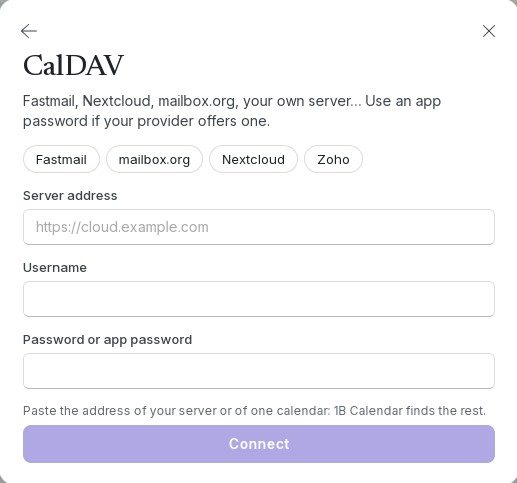
CalDAV 서버 추가
- 캘린더 연결 › CalDAV를 클릭하세요.
- 서버 주소에 서버나 캘린더 하나의 주소(예: https://cloud.example.com)를 붙여 넣으세요. 나머지는 1B Calendar가 찾습니다.
- 사용자 이름을 입력하고, 비밀번호 또는 앱 비밀번호에는 제공업체가 지원한다면 앱 비밀번호를 입력하세요(Fastmail과 Nextcloud는 지원합니다).
- 연결을 클릭하세요. 앱이 계정의 모든 캘린더를 찾아 양방향으로 동기화합니다.
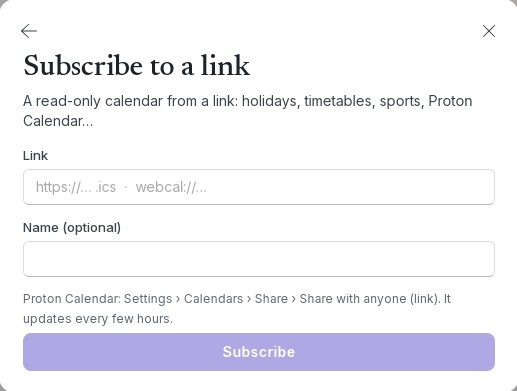
링크(.ics) 구독
- 캘린더 링크를 복사하세요. https:// 또는 webcal://로 시작하고 보통 .ics로 끝납니다.
- 캘린더 연결 › 링크 구독을 클릭하고 링크에 붙여 넣으세요. 이름(선택)에서 이름을 붙일 수 있습니다.
- 구독을 클릭하세요. 캘린더가 구독 아래에 나타납니다. 읽기 전용이며 동기화할 때마다 저절로 새로 고쳐집니다.
Proton Calendar: Proton에서 설정 › 캘린더 › 공유 › 링크로 누구와나 공유를 선택하고, 그 링크를 여기에 붙여 넣으세요.
이 컴퓨터에만 두는 캘린더
캘린더 연결 › 이 컴퓨터에만은 컴퓨터를 절대 벗어나지 않는 캘린더를 만듭니다. 오프라인에서도 작동하고 계정이 필요 없습니다. 캘린더 이름을 입력하고 만들기를 클릭하세요.
문제와 해결 방법
“이 주소는 CalDAV 서버로 응답하지 않습니다.”
주소를 확인하거나 제공업체에 CalDAV 주소를 문의하세요(Nextcloud: 클라우드 주소, Fastmail: 도움말 페이지에 나온 주소).
“서버가 사용자 이름 또는 비밀번호를 거부했습니다.”
둘 다 확인하세요. 제공업체가 앱 비밀번호를 지원하면 하나 만들어 평소 비밀번호 대신 사용하세요.
비밀번호가 맞는데도 서버가 거부해요
Digest 인증만 받는 서버(Baïkal 기본 설정)는 아직 지원하지 않습니다. 서버를 직접 관리한다면 HTTPS를 통한 Basic 인증으로 바꾸세요.
“이 링크는 캘린더(.ics)가 아닙니다.”
그 링크는 캘린더 파일이 아니라 웹 페이지를 엽니다. iCal, .ics, “구독”이라고 적힌 링크를 찾으세요.
Windows와 Linux용 1B Calendar 0.1.1 기준.