第 5 章 · 1B Calendar ガイド
CalDAV サーバーの接続と .ics リンクの購読
CalDAV は、多くのサービスや自宅サーバーがカレンダーに使うオープンな標準です。.ics リンクは誰かが公開している読み取り専用のカレンダーです:祝日、リーグ戦、時刻表など。
CalDAV サーバーを追加する
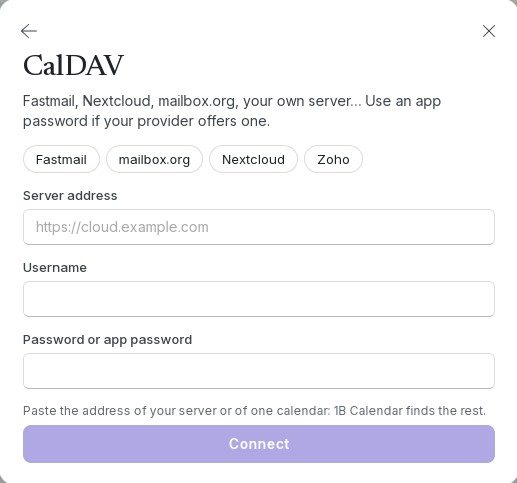
- カレンダーを接続 › CalDAV をクリックします。
- サーバーアドレス に、サーバーまたはカレンダーのアドレス(例:https://cloud.example.com)を貼り付けます。残りは 1B Calendar が見つけます。
- ユーザー名 を入力し、パスワードまたはアプリパスワード には、プロバイダーが提供していればアプリパスワードを入力します(Fastmail と Nextcloud は提供しています)。
- 接続 をクリックします。アプリがアカウント内のすべてのカレンダーを見つけ、双方向で同期します。
リンク(.ics)を購読する
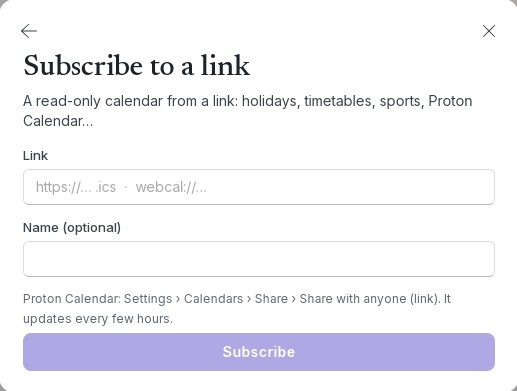
- カレンダーのリンクをコピーします。https:// または webcal:// で始まり、多くは .ics で終わります。
- カレンダーを接続 › リンクを購読 をクリックし、リンク に貼り付けます。名前(任意) で名前を付けられます。
- 購読 をクリックします。カレンダーは 購読 の下に表示されます。読み取り専用で、同期のたびに自動で更新されます。
Proton Calendar の場合:Proton で 設定 › カレンダー › 共有 › リンクで誰とでも共有 を選び、そのリンクをここに貼り付けます。
このコンピューターだけのカレンダー
カレンダーを接続 › このコンピューターのみ で、コンピューターから出ることのないカレンダーを作れます。オフラインで使え、アカウントも不要です。カレンダー名 を入力して 作成 をクリックします。
困ったときは
「このアドレスは CalDAV サーバーとして応答しません。」
アドレスを確認するか、プロバイダーに CalDAV のアドレスを問い合わせてください(Nextcloud はクラウドのアドレス、Fastmail はヘルプページに記載のアドレス)。
「サーバーがユーザー名またはパスワードを拒否しました。」
両方を確認してください。プロバイダーがアプリパスワードを提供しているなら、作成して通常のパスワードの代わりに使ってください。
パスワードは正しいのにサーバーに拒否される
Digest 認証しか受け付けないサーバー(Baïkal の既定の設定)には、まだ対応していません。サーバーを管理しているなら、HTTPS 経由の Basic 認証に切り替えてください。
「このリンクはカレンダー(.ics)ではありません。」
そのリンクはカレンダーのファイルではなく、ウェブページを開きます。iCal、.ics、「購読」と書かれたリンクを探してください。
Windows と Linux の 1B Calendar 0.1.1 向け。