第 5 章 · 1B Calendar 指南
連結 CalDAV 伺服器並訂閱 .ics 連結
CalDAV 是許多服務和家用伺服器用於行事曆的開放標準。.ics 連結是別人發布的唯讀行事曆:節日、聯賽、時刻表。
加入 CalDAV 伺服器
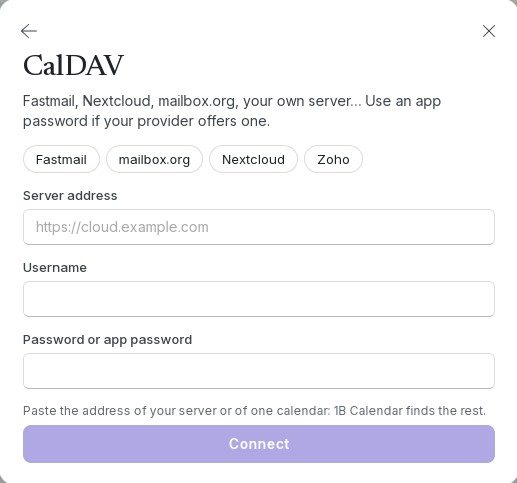
- 點一下 連結行事曆 › CalDAV。
- 在 伺服器位址 中貼上你的伺服器或某個行事曆的網址(例如 https://cloud.example.com)。其餘的 1B Calendar 會自動找到。
- 輸入你的 使用者名稱,並在 密碼或應用程式密碼 中填入應用程式密碼(如果你的供應商有提供;Fastmail 和 Nextcloud 都有)。
- 點一下 連線。App 會找到該帳號中的所有行事曆並雙向同步。
訂閱連結(.ics)
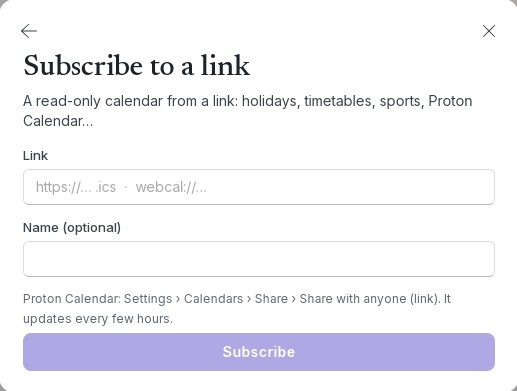
- 複製行事曆的連結:它以 https:// 或 webcal:// 開頭,通常以 .ics 結尾。
- 點一下 連結行事曆 › 訂閱連結,把它貼到 連結 中。你可以在 名稱(選填) 中幫它取個名字。
- 點一下 訂閱。行事曆會出現在 訂閱 下;它是唯讀的,每次同步時會自動重新整理。
Proton Calendar:在 Proton 中依序進入 設定 › 行事曆 › 分享 › 透過連結與任何人分享,然後把那個連結貼到這裡。
只在這台電腦上的行事曆
連結行事曆 › 僅限這台電腦 會建立一個永遠不離開你電腦的行事曆:離線可用,不需要帳號。輸入 行事曆名稱 並點一下 建立。
問題與解決方法
「這個網址沒有以 CalDAV 伺服器的方式回應。」
檢查網址,或向你的供應商索取 CalDAV 網址(Nextcloud:你的雲端網址;Fastmail:其說明頁面上提供的網址)。
「伺服器拒絕了使用者名稱或密碼。」
兩者都檢查一下。如果你的供應商提供應用程式密碼,請建立一組來代替你平常的密碼。
密碼明明正確,伺服器卻拒絕
尚不支援只接受 Digest 登入的伺服器(Baïkal 的預設設定)。如果伺服器由你管理,請改為透過 HTTPS 使用 Basic 驗證。
「這個連結不是行事曆(.ics)。」
這個連結開啟的是網頁,而不是行事曆檔案。請找寫著 iCal、.ics 或「訂閱」的連結。
適用於 Windows 和 Linux 上的 1B Calendar 0.1.1。