1장 · 1B Calendar 가이드
시작하기: Windows와 Linux에 1B Calendar 설치
1B Calendar를 설치하고 열어서 캘린더를 추가하세요. 1Byte 계정을 만들 필요는 없습니다.
1B Calendar 설치
- 1bytesystems.com의 1B Calendar 페이지에서 내려받으세요. Windows 10과 11은 설치 프로그램, Linux는 RPM(Fedora, openSUSE), DEB(Debian, Ubuntu, Linux Mint), AppImage 패키지입니다.
- Windows에서는 설치 프로그램을 실행하세요. 관리자 권한 없이 현재 사용자에게만 설치됩니다. 설치 프로그램은 아직 서명되지 않았습니다. SmartScreen이나 백신 프로그램이 경고하면 추가 정보 › 실행을 선택하세요.
- Linux에서는 소프트웨어 센터로 패키지를 열거나 터미널에서 설치하세요. AppImage는 설치 없이 실행됩니다. 실행 권한을 주고 여세요.
- 1B Calendar를 엽니다. 처음에는 이 컴퓨터 캘린더가 있고, 왼쪽 열 아래에 캘린더 연결 버튼이 있습니다.
그 뒤로는 1B Calendar가 스스로 업데이트합니다. 방법은 10장에서 설명합니다.
창 구성
왼쪽: 월 달력과 계정별로 묶인 캘린더. 캘린더마다 색이 있어 일정 가장자리에 표시되며, 캘린더를 클릭하면 숨기거나 보일 수 있습니다. 아래에는 마지막으로 동기화한 시각이 나옵니다.
위쪽: 오늘, 앞뒤로 이동하는 화살표, 일, 주, 월, 일정 목록 보기, 새로 만드는 일정. 검색 상자, 동기화, 초대 트레이, 설정은 제목 표시줄에 있습니다.
키보드: N 새 일정, T 오늘, D·W·M·A 보기 전환, I 초대, 왼쪽·오른쪽 화살표로 이동, Ctrl K 검색, Esc 닫기.
캘린더 연결
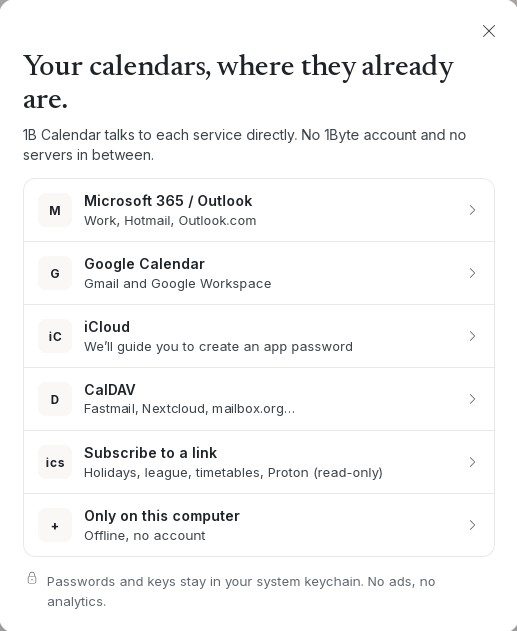
캘린더 연결을 클릭하고 Microsoft 365 / Outlook, Google Calendar, iCloud, CalDAV, 링크 구독, 이 컴퓨터에만 중에서 고르세요. 각각 이 가이드에 별도의 장이 있습니다.
계정은 5분마다, 그리고 변경할 때마다 바로 양방향으로 동기화됩니다. 원하는 만큼 추가할 수 있습니다.
Windows와 Linux용 1B Calendar 0.1.1 기준.