第 5 章 · 1B Calendar 指南
连接 CalDAV 服务器并订阅 .ics 链接
CalDAV 是许多服务和家用服务器用于日历的开放标准。.ics 链接是别人发布的只读日历:节假日、联赛、时刻表。
添加 CalDAV 服务器
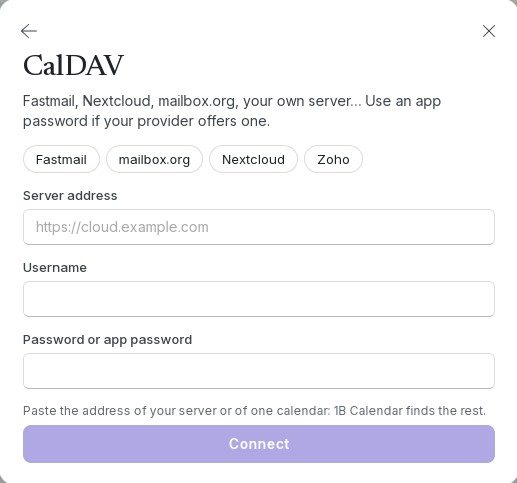
- 点击 连接日历 › CalDAV。
- 在 服务器地址 中粘贴你的服务器或某个日历的地址(例如 https://cloud.example.com)。其余的 1B Calendar 会自动找到。
- 输入你的 用户名,并在 密码或应用专用密码 中填入应用专用密码(如果你的服务商提供的话;Fastmail 和 Nextcloud 都提供)。
- 点击 连接。应用会找到该账户中的所有日历并双向同步。
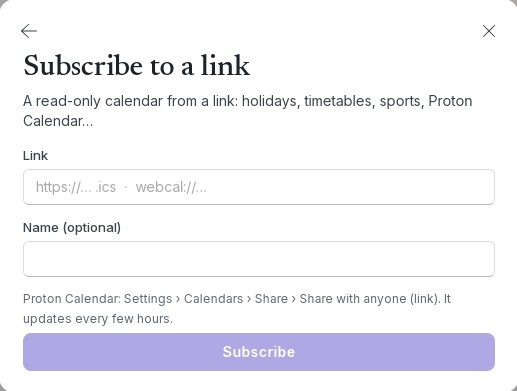
订阅链接(.ics)
- 复制日历的链接:它以 https:// 或 webcal:// 开头,通常以 .ics 结尾。
- 点击 连接日历 › 订阅链接,把它粘贴到 链接 中。你可以在 名称(可选) 中给它起个名字。
- 点击 订阅。日历会出现在 订阅 下;它是只读的,每次同步时会自动刷新。
Proton Calendar:在 Proton 中依次进入 设置 › 日历 › 共享 › 通过链接与任何人共享,然后把那个链接粘贴到这里。
只在这台电脑上的日历
连接日历 › 仅限这台电脑 会创建一个永远不离开你电脑的日历:离线可用,无需账户。输入 日历名称 并点击 创建。
问题与解决方法
“该地址未以 CalDAV 服务器方式响应。”
检查地址,或向你的服务商索取 CalDAV 地址(Nextcloud:你的云的地址;Fastmail:其帮助页面上给出的地址)。
“服务器拒绝了用户名或密码。”
两者都检查一下。如果你的服务商提供应用专用密码,请创建一个来代替你的常用密码。
密码明明正确,服务器却拒绝
暂不支持只接受 Digest 登录的服务器(Baïkal 的默认设置)。如果服务器由你管理,请改为通过 HTTPS 使用 Basic 认证。
“该链接不是日历(.ics)。”
该链接打开的是网页,而不是日历文件。请找写着 iCal、.ics 或“订阅”的链接。
适用于 Windows 和 Linux 上的 1B Calendar 0.1.1。