4장 · 1B Calendar 가이드
앱 암호로 iCloud 캘린더 연결
Apple은 다른 앱이 Apple ID 비밀번호를 쓰지 못하게 합니다. 1B Calendar 전용 암호를 만들고, 언제든 취소할 수 있습니다.
iCloud 연결
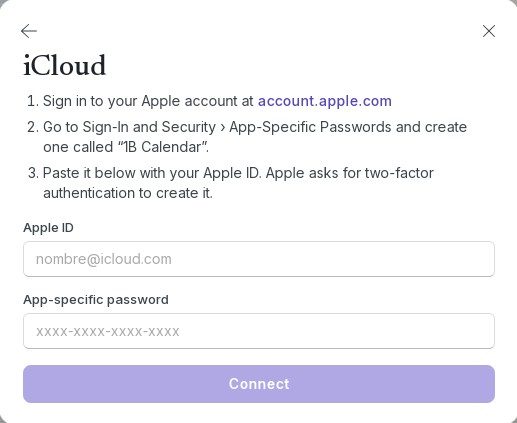
- 캘린더 연결 › iCloud를 클릭하세요. 앱에 세 단계가 표시됩니다.
- account.apple.com을 클릭해 브라우저에서 Apple 계정을 열고 로그인하세요. 암호를 만들려면 Apple이 이중 인증을 요구합니다.
- 로그인 및 보안 › 앱 암호로 이동해 “1B Calendar”라는 이름으로 하나 만드세요. Apple이 보여 주는 암호(xxxx-xxxx-xxxx-xxxx 형태)를 복사하세요.
- 1B Calendar로 돌아와 Apple ID를 입력하고 앱 암호에 붙여 넣으세요. 연결을 클릭하세요.
- 앱이 iCloud 캘린더를 찾아 연결됨을 표시합니다.
암호를 취소한 경우
Apple 계정에서 암호를 삭제하거나 Apple ID 비밀번호를 바꾸면 iCloud가 그 암호를 더 이상 받지 않습니다. 설정 › 계정에서 계정에 다시 로그인이 표시됩니다. 새 앱 암호를 만들어 그곳에 붙여 넣고 다시 연결을 클릭하세요.
문제와 해결 방법
“Apple에서 거부했습니다.”
Apple ID 비밀번호가 아니라 앱 암호를 사용하고, Apple ID(Apple에 로그인할 때 쓰는 주소)를 확인하세요.
앱 암호를 찾을 수 없어요
Apple 계정에 이중 인증이 필요합니다. Apple 계정 설정에서 켜면 항목이 나타납니다.
Windows와 Linux용 1B Calendar 0.1.1 기준.