10장 · 1B Calendar 가이드
업데이트와 설정
새 버전은 앱 안으로 도착합니다. 사용자가 원하기 전까지는 아무것도 설치되지 않습니다.
1B Calendar 업데이트
- 설정 › 정보를 열고 업데이트 확인을 클릭하세요. 1B Calendar는 시작 직후와 그 뒤 하루 한 번 스스로도 확인합니다.
- 새 버전이 있으면 새로운 점이 표시됩니다. 패키지는 백그라운드에서 내려받습니다.
- 업데이트 후 다시 시작을 클릭하세요. 1B Calendar가 설치하고 다시 열립니다.
자동 확인을 멈추려면 설정 › 정보에서 자동으로 업데이트 확인을 끄세요. 언제든 직접 확인할 수 있습니다.
설계부터 안전하게
모든 새 버전은 1Byte Systems가 서명(Ed25519)하며, 패키지는 설치 전에 SHA-256과 크기를 검증합니다. 하나라도 맞지 않으면 아무것도 설치되지 않습니다.
Windows는 새 버전을 기존 버전 위에 설치합니다. RPM과 DEB는 설치할 때 시스템이 비밀번호를 묻습니다. AppImage는 스스로를 교체합니다.
확인할 때는 1bytesystems.com의 파일 하나만 읽고 사용자의 데이터는 보내지 않습니다. 다른 모든 연결과 마찬가지로 저희 서버에는 IP 주소와 앱 버전이 보입니다.
설정에서 바꿀 수 있는 것
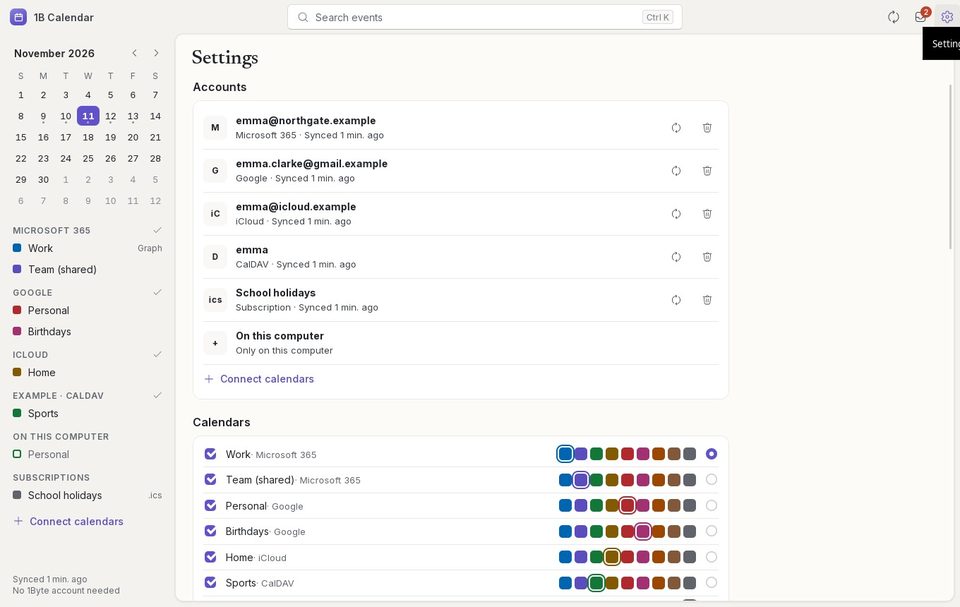
계정: 각 계정의 상태, 지금 동기화, 다시 연결 또는 다시 로그인, 계정 제거. 캘린더: 캘린더별 색, 표시 여부, 새 일정의 기본 캘린더.
일반: 언어, 한 주의 시작 요일, 근무일(월–금) 또는 전체 주, 시간 형식, 시작 보기, 일 보기가 시작하는 시각, 기본 길이와 알림, 알림 표시, 주 번호.
모양: 밝게·어둡게·시스템 기본값 테마, Linux의 제목 표시줄, 동작 줄이기.
문제와 해결 방법
“이 사본은 스스로 업데이트할 수 없습니다”
그 사본은 1Byte 패키지로 설치되지 않았습니다. 1B Calendar 페이지에서 새 버전을 내려받아 한 번 설치하면, 그 뒤로는 스스로 업데이트합니다.
“업데이트를 설치하지 못했습니다”
설치가 취소되었거나 시스템이 허용하지 않았습니다(예: 비밀번호 창을 닫은 경우). 업데이트 후 다시 시작을 다시 클릭하세요. 계속 실패하면 1B Calendar 페이지에서 새 버전을 내려받으세요.
Windows와 Linux용 1B Calendar 0.1.1 기준.