Rozdział 7 · Przewodnik · 1B Note
Udostępnianie i przestrzenie zespołów
Twoja przestrzeń osobista należy tylko do ciebie. Aby pracować z innymi, utwórz przestrzeń zespołu: wszyscy w niej czytają i edytują jej strony, nadal z szyfrowaniem end-to-end.
Tworzenie przestrzeni zespołu
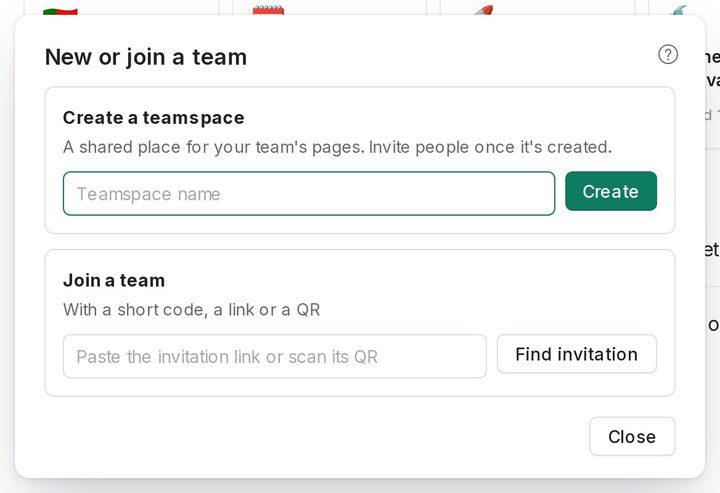
- Na pasku bocznym naciśnij + obok Zespoły, aby otworzyć okno Nowy zespół lub dołącz.
- W sekcji Utwórz przestrzeń zespołu wpisz nazwę i naciśnij Utwórz.
- Przestrzeń pojawi się w sekcji Zespoły. Dodawaj do niej strony jak wszędzie indziej albo przenieś stronę ze swojej przestrzeni opcją Przenieś do.
Zapraszanie osób
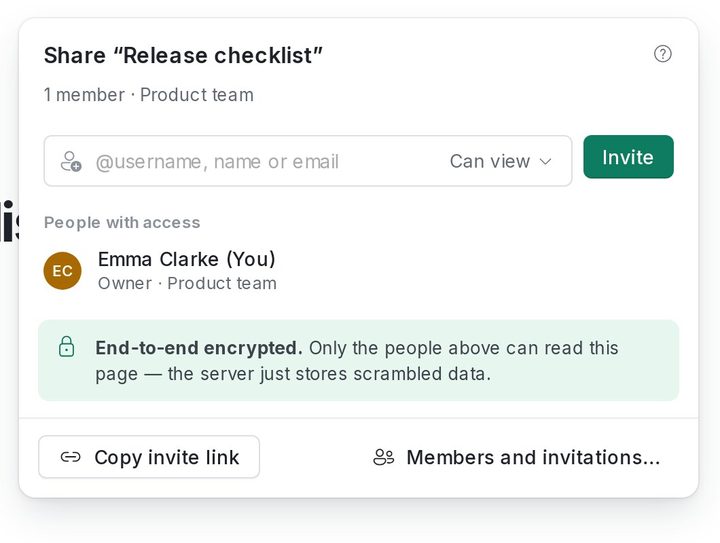
Otwórz stronę zespołu i naciśnij Udostępnij. Wpisz @nazwę_użytkownika danej osoby, wybierz jej rolę i naciśnij Zaproś: zaproszenie trafi do jej sekcji Skrzynka.
Dla kogoś, kto jeszcze nie korzysta z 1B Note, użyj opcji Kopiuj link z zaproszeniem: link wygasa po 7 dniach. Członkowie i zaproszenia… pokazuje członków, oczekujące zaproszenia i prośby o dołączenie.
Swoją @nazwę_użytkownika ustawisz w Ustawienia › Konto › Nazwa użytkownika. Inni mogą cię znaleźć tylko po dokładnej nazwie użytkownika.
Role
Właściciel: pełna kontrola, łącznie z usunięciem przestrzeni. Administrator: zaprasza osoby, zmienia role i udostępnia strony. Edytor: tworzy, edytuje i usuwa strony. Komentujący: czyta i komentuje. Czytelnik: tylko odczyt.
Usunięcie kogoś (Usuń i zmień klucze) zmienia klucze przestrzeni: to, co zostanie napisane później, będzie dla tej osoby nieczytelne.
Udostępnianie pojedynczej strony
W oknie Udostępnij możesz dać gościowi dostęp do jednej strony i jej podstron z uprawnieniem Może wyświetlać, Może komentować lub Może edytować. Gość widzi ją w sekcji Udostępnione mi i nie widzi niczego innego z przestrzeni.
Stron z przestrzeni osobistej nie można udostępniać bezpośrednio: Przenieś do zespołu… najpierw przenosi je do zespołu.
Dołączanie do zespołu
Jeśli ktoś cię zaprosił, otwórz link albo w oknie Nowy zespół lub dołącz wklej go w sekcji Dołącz do zespołu (lub wpisz podyktowany krótki kod) i naciśnij Znajdź zaproszenie. Jeśli nie masz jeszcze konta, 1B Note utworzy je w tym momencie.
Numery bezpieczeństwa
Aby mieć pewność, że nikt nie pośredniczy, porównaj numery bezpieczeństwa z drugą osobą osobiście lub podczas rozmowy: Ustawienia › Prywatność i bezpieczeństwo › Porównaj kody, a potem Oznacz jako zweryfikowane. Jeśli czyjś klucz się zmieni, 1B Note ostrzeże cię, zanim ta osoba dostanie dostęp do czegoś nowego.
Napisany dla 1B Note 0.9 na Windows i Linux, z uwagami o 1B Note na Androida. Prawdziwe zrzuty ekranu z przykładowymi danymi.