Rozdział 2 · Przewodnik · 1B Note
Strony i bloki
Każda strona składa się z bloków: akapitów, nagłówków, list, zadań, ramek z wyróżnieniem, tabel i wielu innych. Oto jak pisać szybko i utrzymać porządek na stronach.
Tworzenie strony
Naciśnij Ctrl+N lub ołówek u góry paska bocznego: Nowa strona. Aby umieścić ją w innej stronie, najedź na tę stronę na pasku bocznym i naciśnij + albo użyj opcji Dodaj stronę wewnątrz z jej menu. Strony można zagnieżdżać dowolnie głęboko.
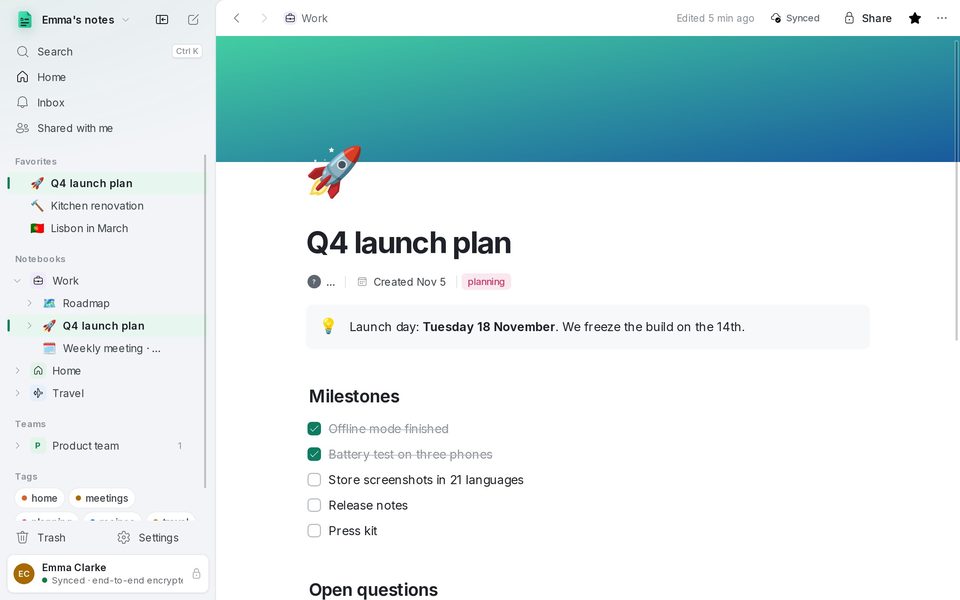
Nad tytułem znajdziesz Dodaj ikonę (emoji, które można wyszukać w twoim języku) i Dodaj okładkę (gradient, kolor lub własny obraz).
Menu /
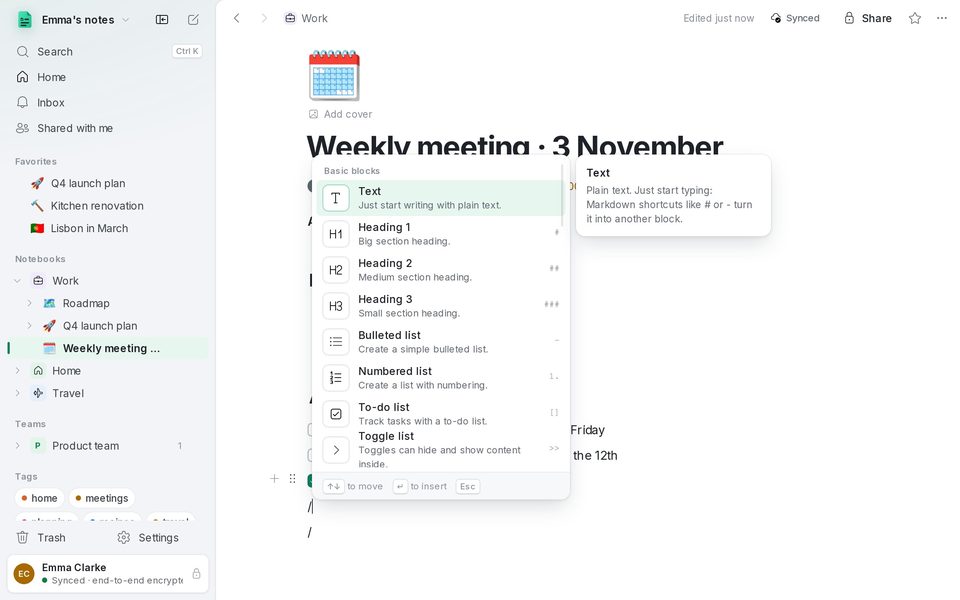
Wpisz / na początku pustego wiersza, aby otworzyć menu bloków. Jest podzielone na grupy Podstawowe bloki, Multimedia, strony, bazy danych i inne, a przed wstawieniem pokazuje podgląd każdego bloku. Pisz dalej, aby filtrować: „/todo”, „/table”, „/code”.
Skróty Markdown
Jeśli znasz Markdown, menu nie jest potrzebne: wpisz te znaki na początku wiersza, a po nich spację.
- # , ## lub ### — Nagłówek 1, Nagłówek 2 lub Nagłówek 3.
- - — Lista punktowana, 1. — Lista numerowana, [] — Lista zadań (Ctrl+Enter odhacza zadanie).
- > — Cytat, >> — Lista rozwijana, !> — Ramka z wyróżnieniem.
- $$ — Równanie blokowe, --- — Separator.
Pogrubienie, kursywa i reszta działają jak wszędzie: Ctrl+B, Ctrl+I, Ctrl+U, Ctrl+E dla kodu i Ctrl+K dla linku. Zaznacz tekst, aby zobaczyć pasek formatowania.
Przenoszenie i zmiana bloków
Najedź na blok, aby zobaczyć jego uchwyt po lewej. Przeciągnij go, aby przenieść blok, lub kliknij, aby otworzyć menu: Zamień na, Kolor, Duplikuj, Przenieś w górę, Przenieś w dół i Usuń.
Z klawiatury: Ctrl+D duplikuje blok, a Ctrl+Shift+↑/↓ go przenosi. Tab i Shift+Tab zwiększają i zmniejszają wcięcie elementów listy.
Linki między stronami
Wpisz [[, aby dodać link do innej strony, albo @, aby wspomnieć stronę, datę lub osobę w środku zdania. Po wklejeniu adresu internetowego w pustym wierszu pojawi się propozycja bloku Zakładka internetowa z podglądem.
Strony, które linkują do czytanej strony, są wymienione na dole, więc zawsze możesz wrócić.
Historia wersji
1B Note zapisuje wersję, gdy przez chwilę nie edytujesz strony. Otwórz Historia wersji, aby zobaczyć wcześniejsze wersje, i naciśnij Przywróć tę wersję, aby do niej wrócić.
Przywracanie nigdy niczego nie usuwa: bieżąca treść zostaje w historii, a wszyscy widzą przywrócenie jako nową zmianę.
Napisany dla 1B Note 0.9 na Windows i Linux, z uwagami o 1B Note na Androida. Prawdziwe zrzuty ekranu z przykładowymi danymi.