Chương 5 · Hướng dẫn 1B Desk
Bảo mật và truy cập: ai được điều khiển PC của bạn
1B Desk được làm để người lạ không thể vào: chỉ thiết bị được ghép nối trực tiếp mới kết nối được, thiết bị mới chỉ được xem, và bạn luôn thấy ai đang kết nối.
Khi có người đang kết nối
Khi một thiết bị đang xem hoặc điều khiển PC của bạn, biểu ngữ hiện tên của nó (Laptop Ubuntu đang xem PC này hoặc Laptop Ubuntu đang điều khiển PC này), những gì nó được làm và nút đỏ Ngắt kết thúc mọi phiên cùng lúc.
Cũng trong biểu ngữ đó, Cho điều khiển lần này cho thiết bị đang chỉ xem dùng chuột và bàn phím của bạn, còn Lấy lại quyền điều khiển đưa nó về chỉ xem. Biểu tượng ở khay hệ thống cũng có Ngắt tất cả và Lấy lại quyền điều khiển (chỉ xem).

Yêu cầu điều khiển
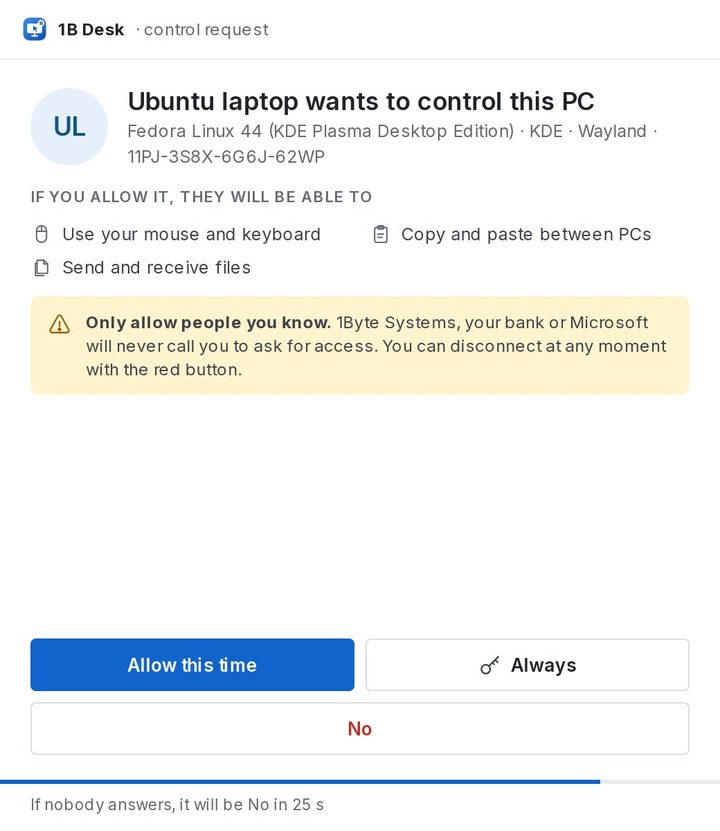
Khi một thiết bị xin quyền điều khiển, một cửa sổ cho biết đó là ai và họ sẽ được làm gì. Chọn Cho phép lần này cho phiên này, Luôn luôn để cho thiết bị đó quyền điều khiển từ giờ, hoặc Không. Nếu không ai trả lời, câu trả lời là không.
Quyết định ai được làm gì
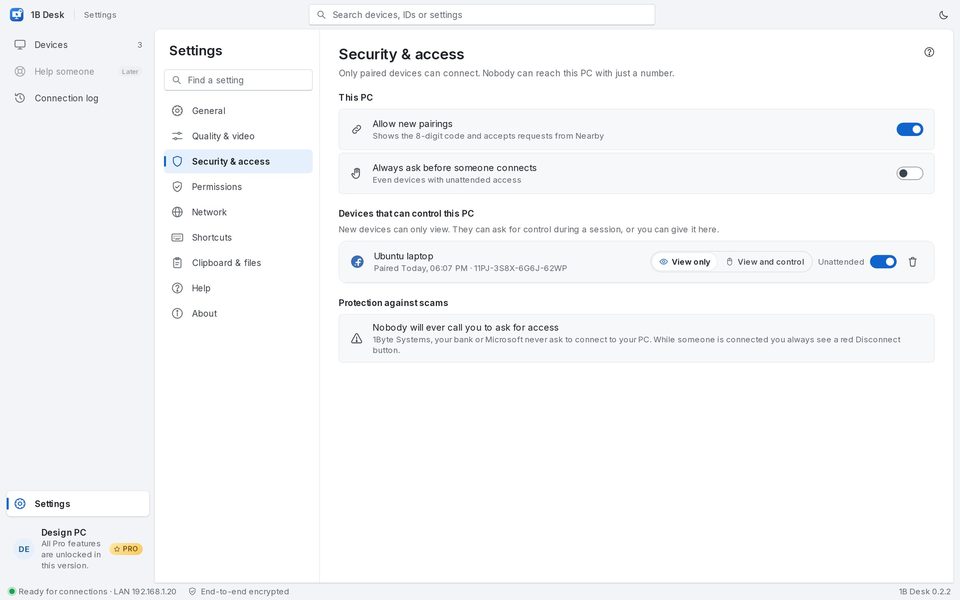
Cài đặt › Bảo mật và truy cập liệt kê Thiết bị có thể điều khiển PC này. Với mỗi thiết bị, chọn Quyền: Chỉ xem hoặc Xem và điều khiển; thiết bị có quyền truy cập không giám sát hiện Không giám sát. Thu hồi xóa một thiết bị: muốn quay lại, nó phải ghép nối lại.
Cho phép ghép nối mới tắt mã ghép nối khi bạn không cần, còn Luôn hỏi trước khi có người kết nối hỏi bạn mỗi lần, kể cả với thiết bị có quyền truy cập không giám sát.
Nhật ký kết nối
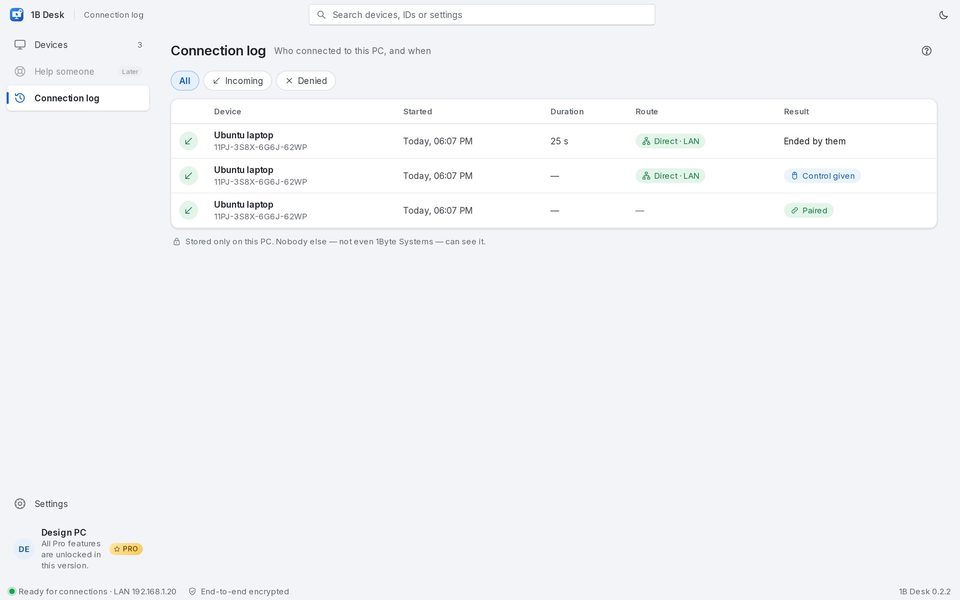
Nhật ký kết nối cho biết ai đã kết nối với PC này và khi nào, đường kết nối, kéo dài bao lâu và kết thúc ra sao, kể cả các yêu cầu bị từ chối. Nhật ký chỉ được lưu trên PC này.
Lừa đảo truy cập từ xa
Lừa đảo thường bắt đầu bằng một cuộc gọi nhờ bạn cài một chương trình và đọc cho họ một dãy số. Với 1B Desk, cách đó không hiệu quả: một dãy số là không đủ, thiết bị phải được ghép nối trước cả hai màn hình. Và hãy nhớ: 1Byte Systems, ngân hàng của bạn hay Microsoft sẽ không bao giờ gọi điện để xin quyền truy cập.
Dành cho 1B Desk 0.2 trên Windows và Linux, và trình xem Android.