第 5 章 · 1B Desk 指南
安全性與存取:誰能控制你的電腦
1B Desk 的設計讓陌生人進不來:只有當面配對的裝置才能連線,新裝置只能檢視,而且你隨時都看得到誰在連線。
有人連線時
當某部裝置正在檢視或控制你的電腦時,橫幅會顯示它的名稱(Ubuntu 筆電 正在檢視這部電腦 或 Ubuntu 筆電 正在控制這部電腦)、它能做什麼,以及一個紅色的 中斷 按鈕,可以一次結束所有工作階段。
在同一個橫幅中,這一次給予控制 讓只在檢視的裝置使用你的滑鼠和鍵盤,收回控制 則讓它回到僅檢視。系統匣圖示裡也有 中斷所有人 和 收回控制(僅檢視)。

控制要求
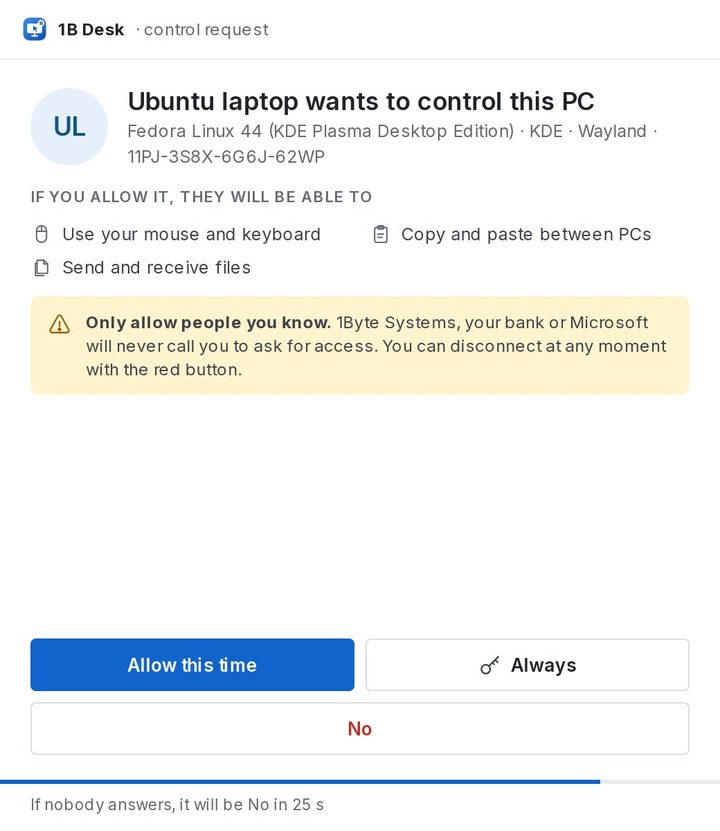
當某部裝置要求控制時,會出現一個視窗,顯示對方是誰以及能做什麼。選擇 允許這一次 只限這次工作階段,選擇 一律允許 從此給這部裝置控制權,或選擇 拒絕。如果沒人回應,就視為拒絕。
決定誰能做什麼
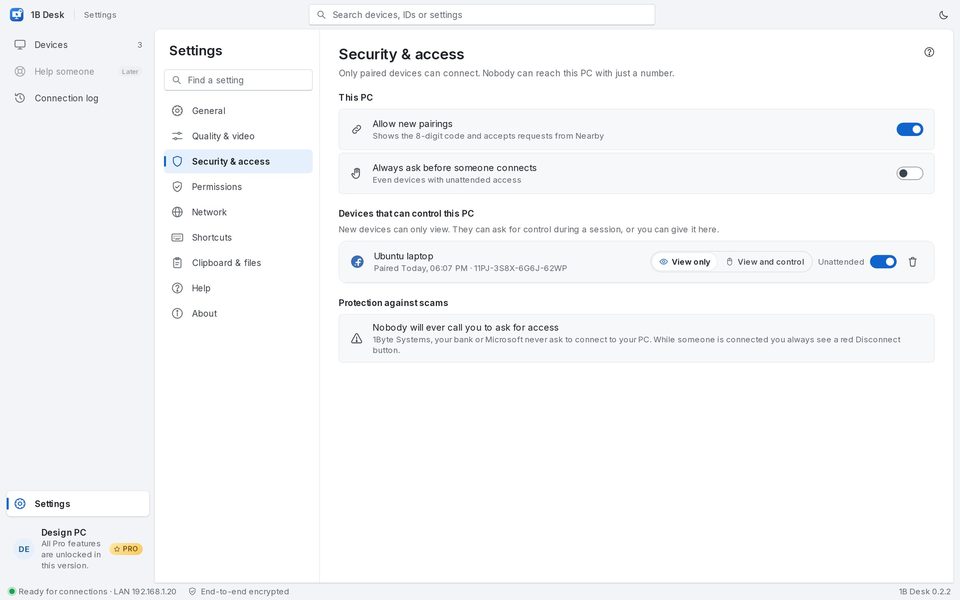
設定 › 安全性與存取 會列出 可以控制這部電腦的裝置。為每部裝置選擇 權限:僅檢視 或 檢視和控制;具有無人值守存取權的裝置會顯示 無人值守。撤銷 會移除裝置:它要回來就得重新配對。
不需要時,允許新的配對 可以關閉配對碼;有人連線前一律詢問 則每次都會問你,即使是具有無人值守存取權的裝置。
連線記錄
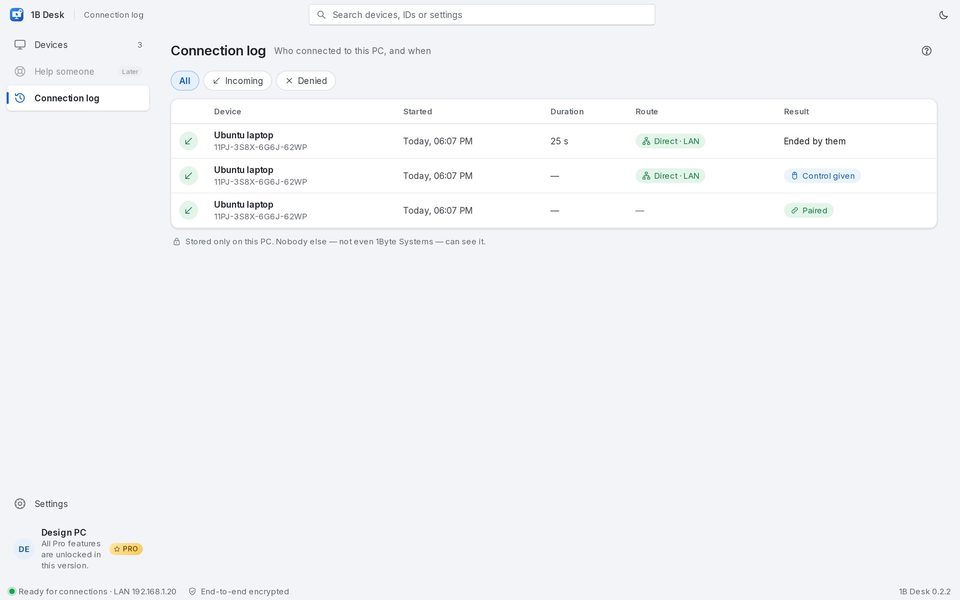
連線記錄 會顯示誰在什麼時候連線到這部電腦、路徑、持續多久以及如何結束,也包括被拒絕的要求。記錄只儲存在這部電腦上。
遠端存取詐騙
詐騙通常從一通電話開始,對方要你安裝某個程式,再把一組號碼唸給他聽。用 1B Desk 這招行不通:光有號碼不夠,裝置必須在兩個螢幕前完成配對。也請記得:1Byte Systems、你的銀行或 Microsoft 絕不會打電話向你要求存取權。
適用於 Windows 和 Linux 上的 1B Desk 0.2,以及 Android 檢視器。