Chương 3 · Hướng dẫn 1B Desk
Kết nối và điều khiển máy tính khác
Khi máy tính đã được ghép nối, kết nối chỉ cần một cú bấm. Cửa sổ phiên hiện PC bên kia, với thanh công cụ ở trên cho mọi thứ khác.
Kết nối với máy tính đã ghép nối
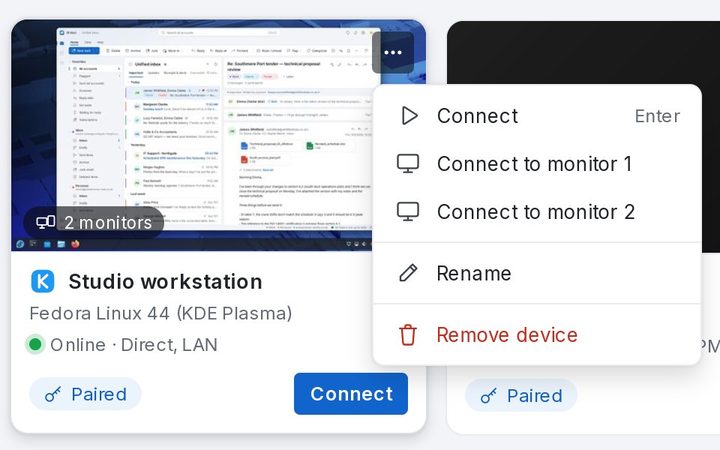
- Trên trang Thiết bị, bấm Kết nối trên thẻ của máy tính, hoặc bấm đúp vào ảnh thu nhỏ.
- Nếu có nhiều màn hình, mở menu ⋯ của thẻ và chọn Kết nối với màn hình 2 để bắt đầu ở màn hình đó. Trong cùng menu có Đổi tên và Xóa thiết bị.
- Một cửa sổ phiên mở ra. Trong mạng của bạn, thường mất chưa đến một giây.
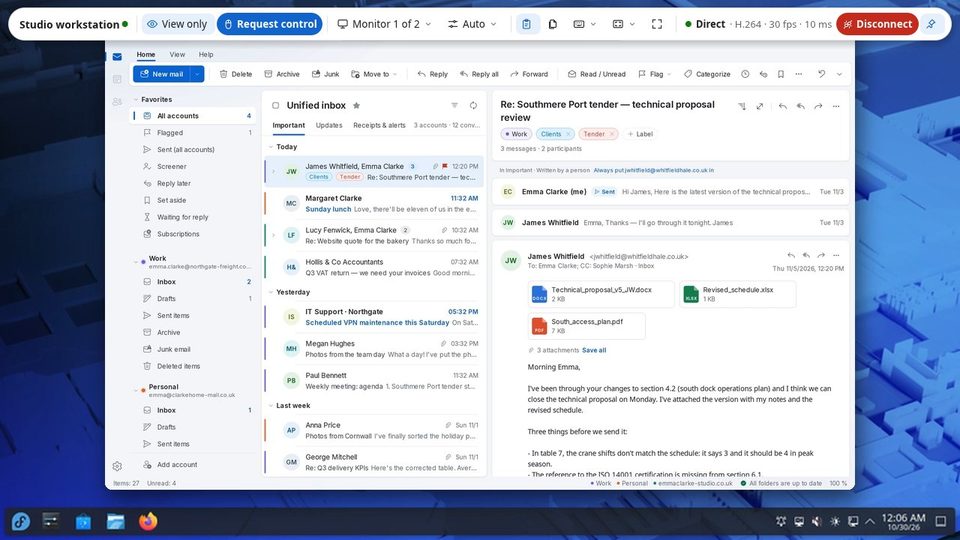
Cửa sổ phiên
Thanh công cụ ở trên cho biết bạn đang kết nối với ai, quyền của bạn, màn hình, chất lượng, bảng nhớ tạm, tệp, bàn phím, chế độ xem và toàn màn hình, còn bên phải là đường kết nối (Trực tiếp trong mạng của bạn), tốc độ khung hình và độ trễ. Ngắt kết thúc phiên.
Thanh công cụ tự ẩn khi bạn làm việc; đưa con trỏ lên trên để hiện lại, hoặc ghim bằng Luôn hiện thanh công cụ.
Chọn màn hình
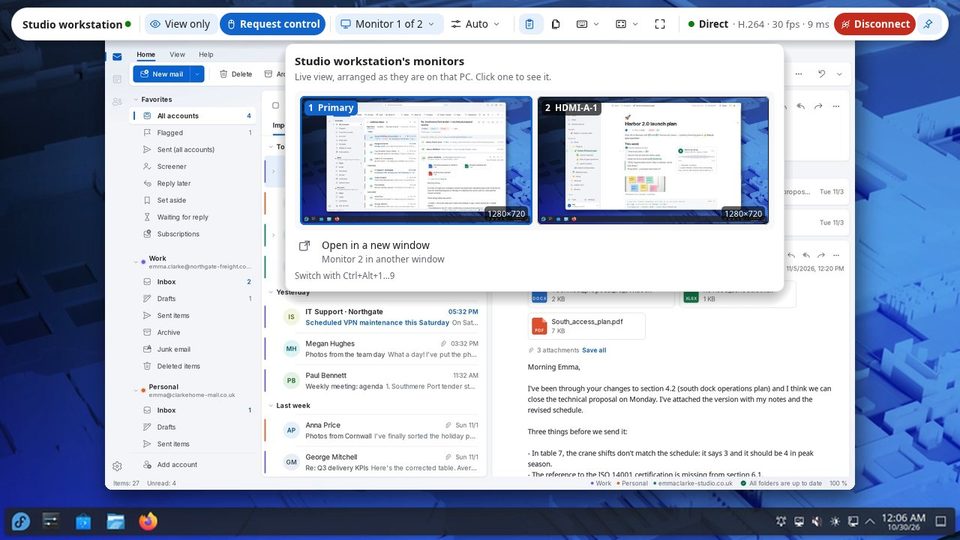
1B Desk hiện từng màn hình một, mỗi màn hình là một luồng video sắc nét riêng. Bấm nút màn hình trên thanh công cụ để xem bản đồ trực tiếp các màn hình của PC bên kia, sắp xếp đúng như ở đó, và bấm vào một màn hình để chuyển. Mở trong cửa sổ mới hiện một màn hình khác trong cửa sổ thứ hai.
Bằng bàn phím: Chuyển bằng Ctrl+Alt+1…9.
Chất lượng
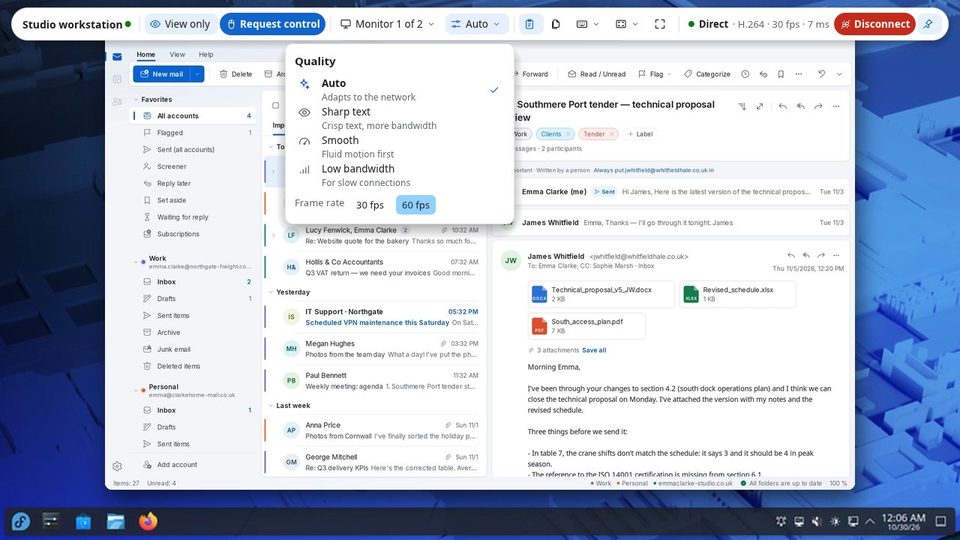
Tự động tự điều chỉnh theo mạng. Chọn Chữ sắc nét cho tài liệu và mã, Mượt cho video và chuyển động, hoặc Băng thông thấp khi Wi-Fi yếu. Tốc độ khung hình giới hạn số khung hình mỗi giây. Mặc định cho phiên mới nằm trong Cài đặt › Chất lượng và video.
Chỉ xem hay điều khiển
Thiết bị mới ghép nối bắt đầu ở Chỉ xem: bạn thấy màn hình nhưng chuột và bàn phím của bạn không tác động đến PC bên kia. Bấm Xin điều khiển: người ở đó chọn Cho phép lần này, Luôn luôn hoặc Không. Trong lúc chờ, thanh công cụ ghi Đang chờ bên máy kia chấp nhận….
Nút hình con mắt làm điều ngược lại: chủ động tạm dừng chuột và bàn phím của bạn, để bạn xem mà không lỡ tay chạm vào gì.
Bàn phím và phím đặc biệt
Khi cửa sổ phiên đang được chọn, các phím bạn gõ sẽ đến PC bên kia. Menu Bàn phím có những phím mà máy của bạn sẽ giữ lại: Gửi Ctrl+Alt+Del, phím Windows hoặc Super, Khóa PC bên kia và Nhả tất cả phím nếu có phím có vẻ bị kẹt.
Toàn màn hình: Ctrl+Alt+Enter, bất cứ lúc nào.
Chế độ xem và độ phân giải
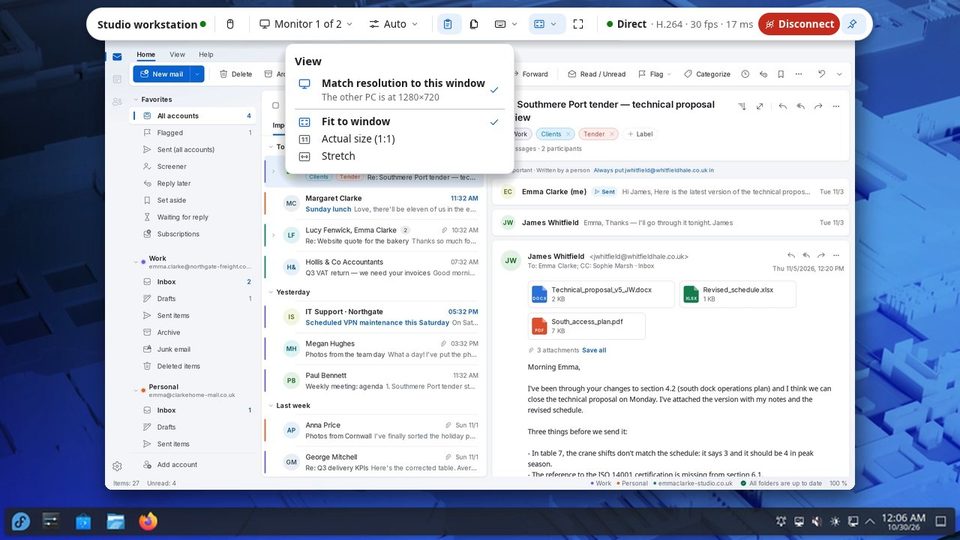
Menu Xem chọn cách hình ảnh vừa với cửa sổ: Vừa với cửa sổ, Kích thước thực (1:1) hoặc Kéo giãn.
Khớp độ phân giải với cửa sổ này (bật mặc định) đổi độ phân giải của PC bên kia theo kích thước cửa sổ của bạn, và trả lại như cũ khi bạn ngắt hoặc mất kết nối. Tính năng này cần quyền điều khiển PC bên kia.
Dành cho 1B Desk 0.2 trên Windows và Linux, và trình xem Android.