Chương 2 · Hướng dẫn 1B Desk
Ghép nối: kết nối hai máy tính an toàn
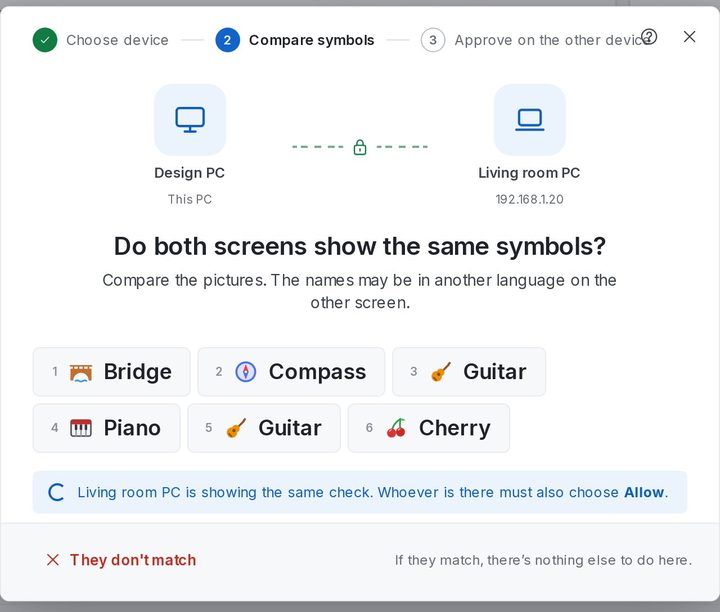
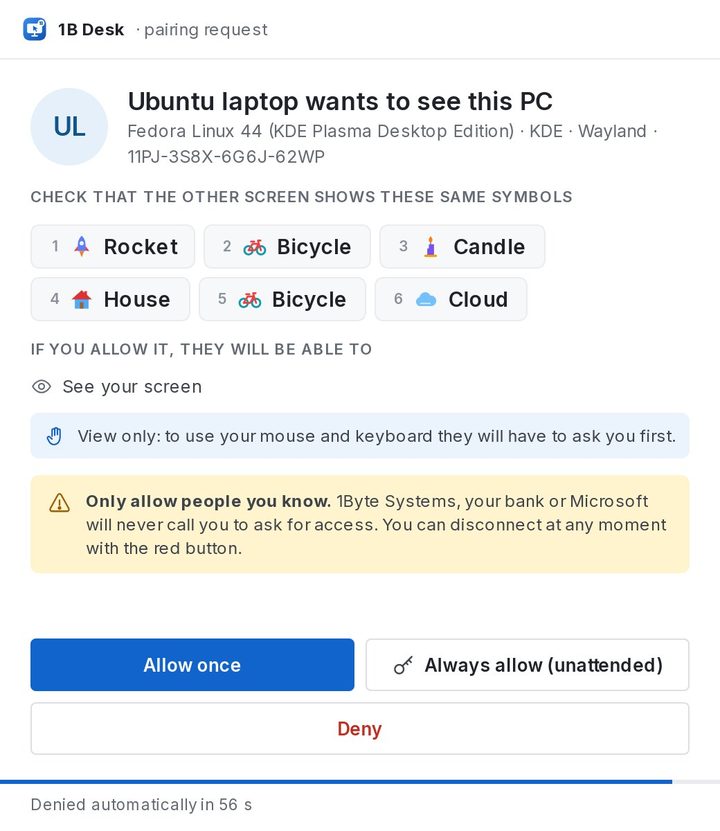
Trước khi kết nối, hai thiết bị phải gặp nhau một lần. Cả hai màn hình hiện cùng sáu biểu tượng: nếu chúng khớp, không có ai đứng giữa. Mỗi thiết bị chỉ cần làm một lần.
Ghép nối máy tính từ mục Ở gần
Hai máy tính phải cùng một mạng và đang mở 1B Desk.
- Trên PC của bạn, tìm máy kia trong Ở gần trong mạng này và bấm Ghép nối.
- Màn hình hỏi Hai màn hình có hiện cùng các biểu tượng không? và hiện sáu hình kèm tên của chúng.
- Trên PC bên kia hiện một cửa sổ với cùng các biểu tượng. Người ở đó so sánh và chọn Cho phép một lần hoặc Luôn cho phép (không giám sát). Nếu không ai trả lời, cửa sổ ghi Tự động từ chối sau 60 giây.
- Nếu có dù chỉ một biểu tượng khác, hãy bấm Không khớp trên PC của bạn và làm lại. Khi PC bên kia cho phép, thiết bị sẽ chuyển vào Thiết bị của tôi.
Ghép nối bằng mã 8 chữ số
Nếu máy kia không hiện trong mục Ở gần, hãy nhập Mã ghép nối hiển thị trên trang Thiết bị của máy đó vào Kết nối với thiết bị khác rồi bấm Kết nối. 1B Desk sẽ tìm máy có mã đó trong mạng, và bạn so sánh biểu tượng như trên.
Vẫn không được? Bấm Dùng địa chỉ IP: cửa sổ Kết nối bằng mã và địa chỉ sẽ hỏi mã và địa chỉ hiện ở cuối cửa sổ của máy kia.
Mã thay đổi sau mỗi lần ghép nối và sau năm lần nhập sai, nên mã cũ bạn ghi lại sẽ không dùng được.
Cho phép một lần hay luôn luôn?
Cho phép một lần vẫn ghép nối thiết bị, nhưng mỗi lần kết nối đều cần người ở PC bên kia chấp nhận: thiết bị hiện Hỏi trước.
Luôn cho phép (không giám sát) cho thiết bị đó kết nối về sau mà không cần ai ở PC bên kia, ví dụ để vào máy tính của chính bạn ở phòng khác. Thiết bị hiện Không giám sát. Bạn có thể đổi bất cứ lúc nào trong Bảo mật và truy cập (chương 5).
Ghép nối điện thoại
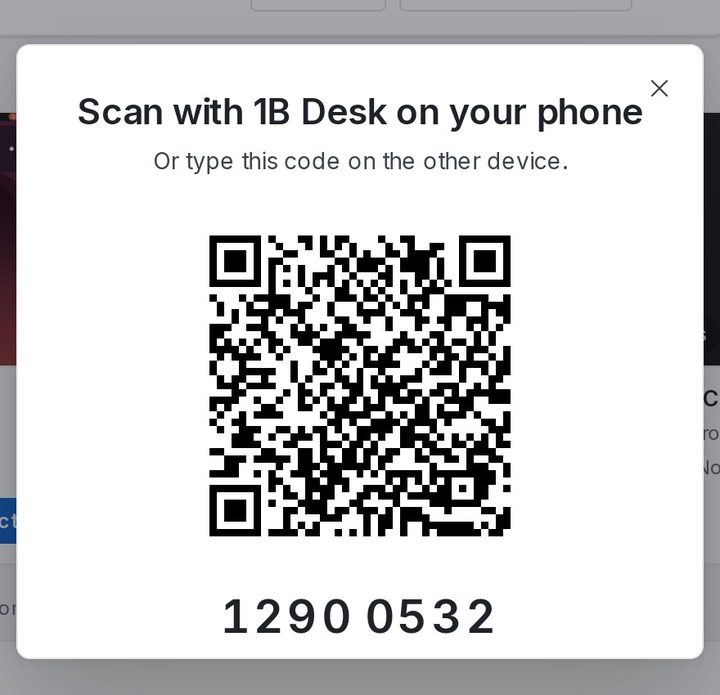
Trên máy tính, bấm Hiện mã QR và quét bằng 1B Desk trên điện thoại hoặc máy tính bảng Android. Chương 6 giải thích phần còn lại.
Dành cho 1B Desk 0.2 trên Windows và Linux, và trình xem Android.