第 10 章 · 1B Calendar 指南
更新和设置
新版本会在应用内送达。在你同意之前,什么都不会安装。
更新 1B Calendar
- 打开 设置 › 关于,点击 检查更新。1B Calendar 也会在启动后不久自动检查,之后每天一次。
- 如果有新版本,你会看到更新内容。软件包会在后台下载。
- 点击 更新并重启。1B Calendar 会安装它并重新打开。
要停止自动检查,请在 设置 › 关于 中关闭 自动检查更新;你仍然可以随时手动检查。
从设计上就安全
每个新版本都由 1Byte Systems 签名(Ed25519),软件包在安装前会经过校验——检查其 SHA-256 和大小。只要有任何不符,就不会安装。
Windows 会用新版本覆盖旧版本。对于 RPM 和 DEB,系统会要求你输入密码来安装。AppImage 会自行替换。
检查只会读取 1bytesystems.com 上的一个文件,不发送你的任何数据;和任何连接一样,我们的服务器会看到你的 IP 地址和应用的版本。
你可以在设置中更改什么
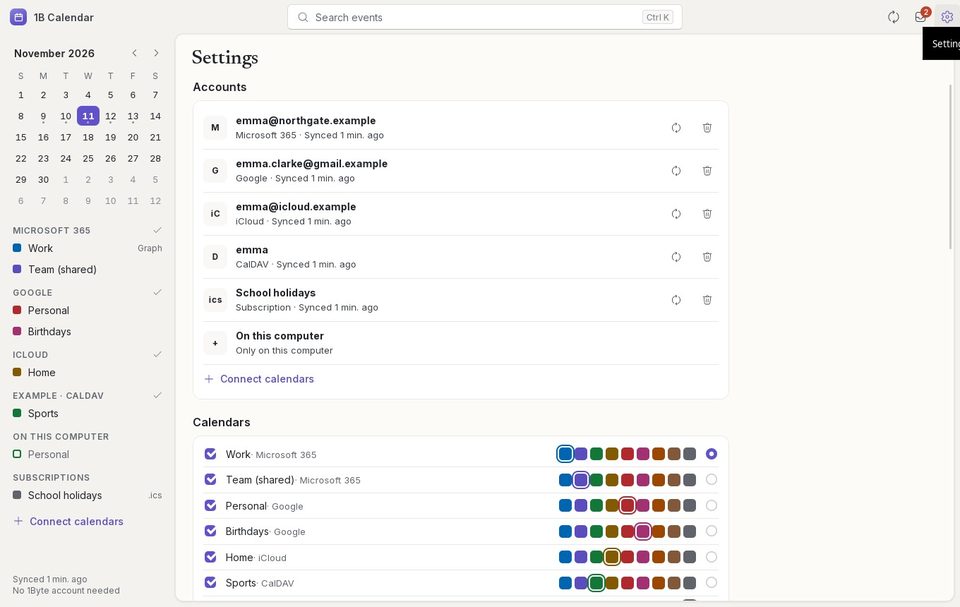
账户:每个账户的状态、立即同步、重新连接 或 重新登录,以及 移除账户。日历:每个日历的颜色、是否显示,以及 新日程的默认日历。
通用:语言、一周从哪天开始、工作周(周一至周五) 或 整周、时间格式、打开时显示 的视图、日视图开始的时刻、默认时长和提醒、通知以及周数。
外观:浅色、深色或跟随系统的主题,Linux 上的 标题栏,以及 减少动态效果。
问题与解决方法
“此副本无法自动更新”
这个副本不是通过 1Byte 安装包安装的。请从 1B Calendar 页面下载新版本并安装一次;之后它就会自动更新。
“无法安装更新”
安装被取消了,或者你的系统不允许安装(例如你关闭了输入密码的窗口)。再次点击 更新并重启;如果一直失败,请从 1B Calendar 页面下载新版本。
适用于 Windows 和 Linux 上的 1B Calendar 0.1.1。