第 6 章 · 1B Calendar 指南
创建日程和重复:某一天、此日程及之后,或全部
在网格上拖动或按 N 创建日程,并按你的需要设置重复。
创建日程
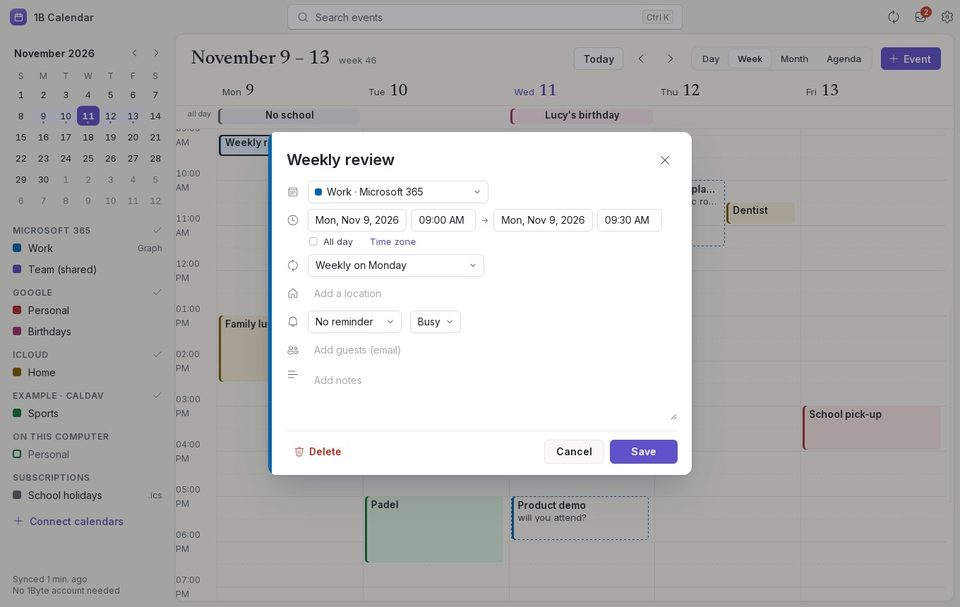
- 按 N 或点击 日程。也可以在周或日网格上拖过你想要的时段。
- 在 添加标题 中输入标题,并在顶部选择日历(它的颜色会显示在窗口边缘)。
- 设置日期和时间,或勾选 全天。时区 可以让日程使用自己的时区。
- 添加地点、提醒、显示为 忙碌 还是 空闲、来宾的电子邮件地址和备注。
- 点击 保存(或按 Ctrl Enter)。
要移动日程,拖动它即可;要延长或缩短,拖动它的下边缘。时间会以 15 分钟为单位对齐。
设置重复
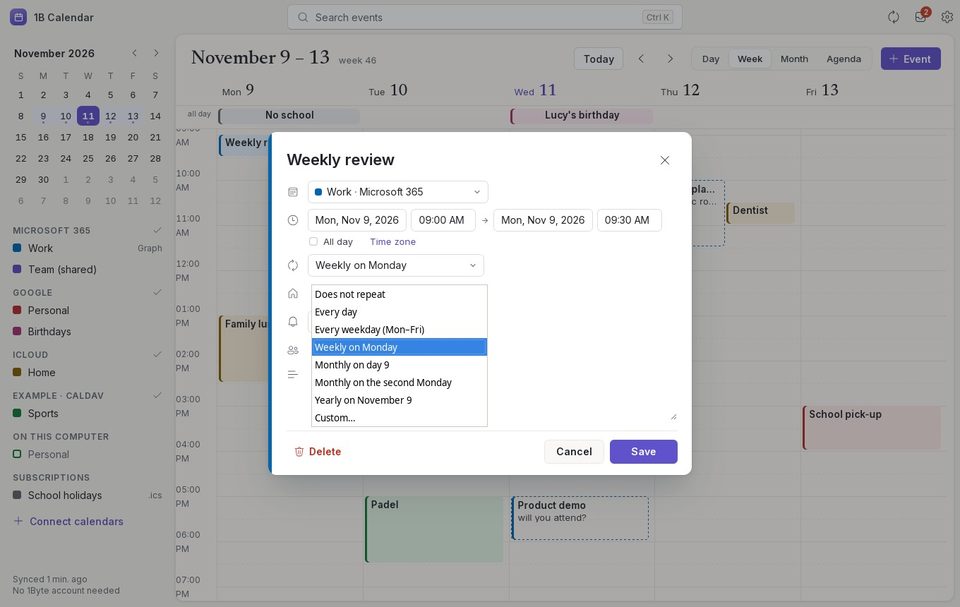
在 重复 中选择一个快捷选项——每天、每个工作日(周一至周五)、每周的这一天、每月的这一天或“第一个星期一”、每年——或者 自定义……。
自定义…… 可以选择 每隔 多少天、周、月或年,一周中的哪几天,以及何时 结束:永不、日期 或达到一定 次数 后。
修改某一天或整个系列
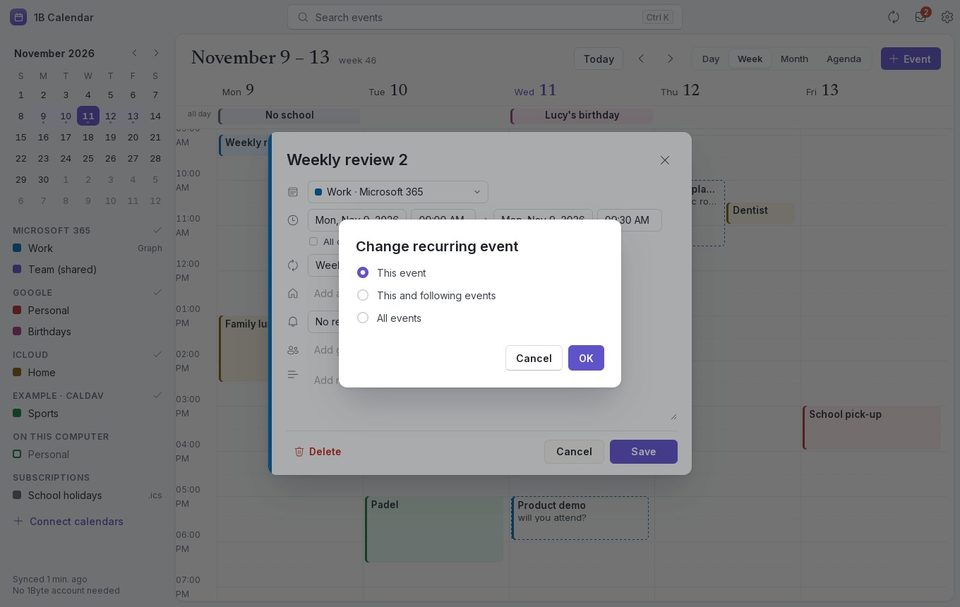
当你保存或删除一个重复日程时,1B Calendar 会问:仅此日程(只有那一天)、此日程及之后的日程(从那一天起)或 所有日程。
修改某一天时,系列中的其余日程保持不变。删除某一天会留下一个空缺,其余的都保留。
提醒
1B Calendar 打开时,提醒会以系统通知的形式出现。窗口关闭后的提醒即将推出。
在 设置 › 通用 中,你可以为新日程选择 默认提醒、默认日程时长,以及是否需要 提醒通知。
搜索和 .ics 文件
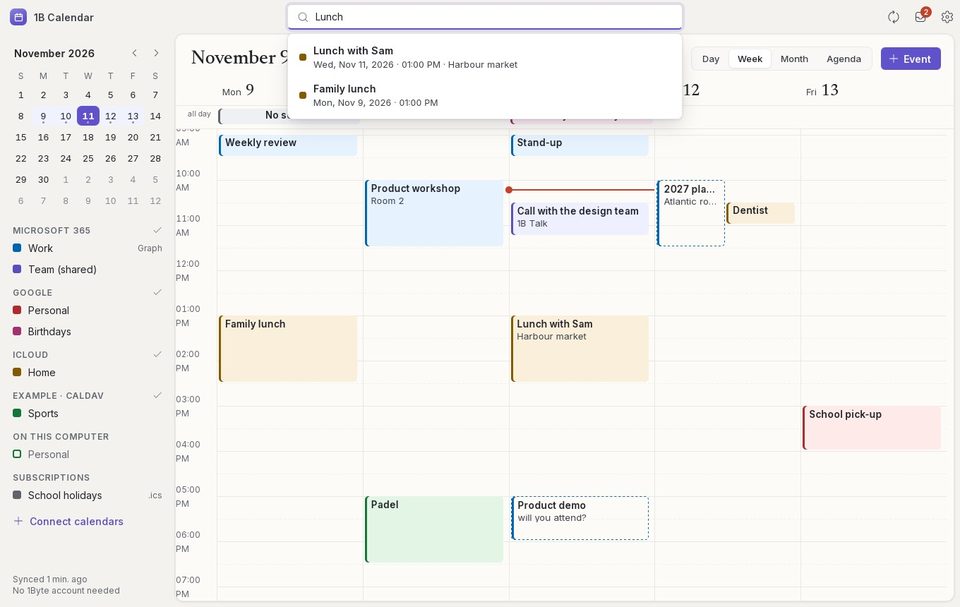
按 Ctrl K(或点击 搜索日程)并输入:它会按标题、地点或备注在所有账户中查找日程。点击结果即可跳转过去。
用 1B Calendar 打开 .ics 文件即可添加其中的日程(会先显示出来,方便你选择日历);在日程面板中使用 导出为 .ics 可把它保存为文件。
适用于 Windows 和 Linux 上的 1B Calendar 0.1.1。