第 1 章 · 1B Calendar 指南
入门:在 Windows 和 Linux 上安装 1B Calendar
安装 1B Calendar,打开它,添加你的日历。不用创建 1Byte 账户。
安装 1B Calendar
- 从 1bytesystems.com 上的 1B Calendar 页面下载:Windows 10 和 11 用安装程序,Linux 用 RPM(Fedora、openSUSE)、DEB(Debian、Ubuntu、Linux Mint)或 AppImage 软件包。
- 在 Windows 上运行安装程序。它只为你的用户安装,无需管理员权限。安装程序暂未签名:如果 SmartScreen 或杀毒软件发出警告,请选择“更多信息 › 仍要运行”。
- 在 Linux 上,用软件中心打开软件包,或在终端中安装。AppImage 无需安装:给它加上可执行权限,然后打开即可。
- 打开 1B Calendar。它一开始带有一个 在这台电脑上 的日历,左栏底部有 连接日历 按钮。
之后 1B Calendar 会自动更新:第 10 章会讲怎么做。
窗口
左侧:月历,以及按账户分组的日历。每个日历都有一种颜色,显示在其日程的边缘;点击日历即可隐藏或显示。底部显示上次同步的时间。
顶部:今天、前后移动的箭头、日、周、月 和 日程列表 视图,以及用来新建的 日程。搜索框、同步、邀请托盘和 设置 位于标题栏。
键盘:N 新建日程,T 今天,D、W、M 和 A 切换视图,I 打开邀请,左右方向键前后移动,Ctrl K 搜索,Esc 关闭。
连接你的日历
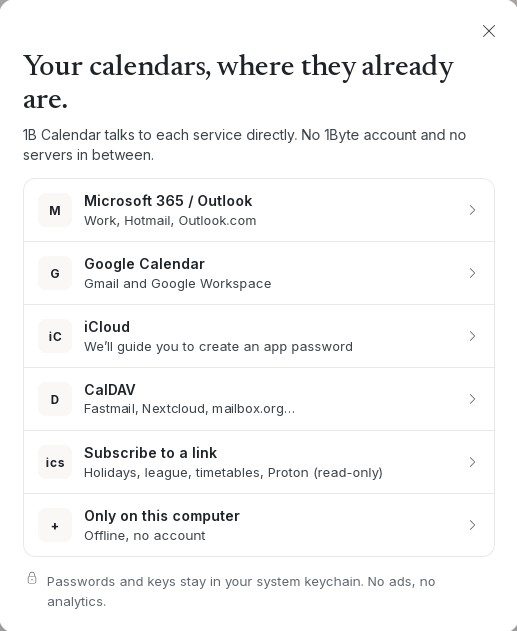
点击 连接日历 并选择:Microsoft 365 / Outlook、Google Calendar、iCloud、CalDAV、订阅链接 或 仅限这台电脑。本指南为每一种都准备了单独的章节。
账户每 5 分钟双向同步一次,你每次改动后也会立即同步。想加多少个都可以。
适用于 Windows 和 Linux 上的 1B Calendar 0.1.1。