第 2 章 · 1B Calendar 指南
将 Google Calendar 连接到 1B Calendar
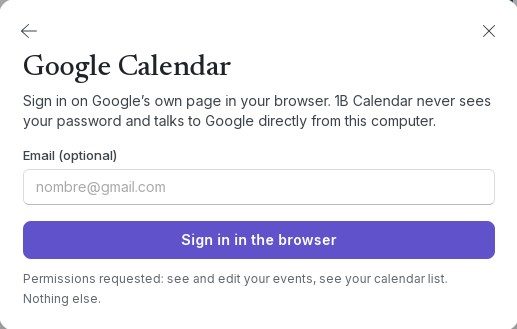
你在浏览器中 Google 自己的页面上登录。1B Calendar 永远看不到你的 Google 密码,并从你的电脑直接与 Google 通信。
用 Google 登录
- 点击 连接日历 › Google Calendar。
- 如果愿意,可以在 电子邮件(可选) 中输入你的地址,让 Google 推荐正确的账户。
- 点击 在浏览器中登录。浏览器会打开 Google 的页面;1B Calendar 显示 正在等待浏览器……。
- 选择你的账户并允许访问你的日历。如果 Google 显示复选框,请勾选与日历相关的选项。
- 当浏览器提示你可以返回 1B Calendar 时,关闭该标签页。应用会显示 已连接,你的日历会出现在左栏中。
1B Calendar 能看到什么
它只请求两项权限:查看和编辑你的日程,以及查看你的日历列表。不涉及 Gmail、Drive 或你的联系人。
Google 返回的登录密钥会加密保存在你的电脑上。要断开连接,请前往 设置 › 账户 并使用 移除账户;你也可以在 Google 账户的安全页面中移除 1B Calendar 的访问权限。
问题与解决方法
“Google 未授予日历访问权限。”
你没有在 Google 的页面上勾选日历相关选项。再次点击 在浏览器中登录 并勾选它们。
“浏览器响应时间过长。”
1B Calendar 最多等待 10 分钟让你在浏览器中完成操作。请重试,并在打开的标签页中完成登录。
账户显示 重新登录
Google 要求你重新登录(例如在你更改密码之后)。在 设置 › 账户 中点击 重新登录。
适用于 Windows 和 Linux 上的 1B Calendar 0.1.1。