第 2 章 · 使用指南 · 1B Note
页面和块
每个页面都由块组成:段落、标题、列表、待办事项、标注、表格等等。下面介绍如何快速写作并让页面保持整洁。
创建页面
按 Ctrl+N 或侧边栏顶部的铅笔图标,创建 新页面。要把它放进另一个页面,在侧边栏中将指针悬停在那个页面上并按 +,或使用其菜单中的 在内部添加页面。页面可以任意多层嵌套。
在标题上方,你可以 添加图标(一个表情符号,可用你的语言搜索)和 添加封面(渐变、颜色或你自己的图片)。
/ 菜单
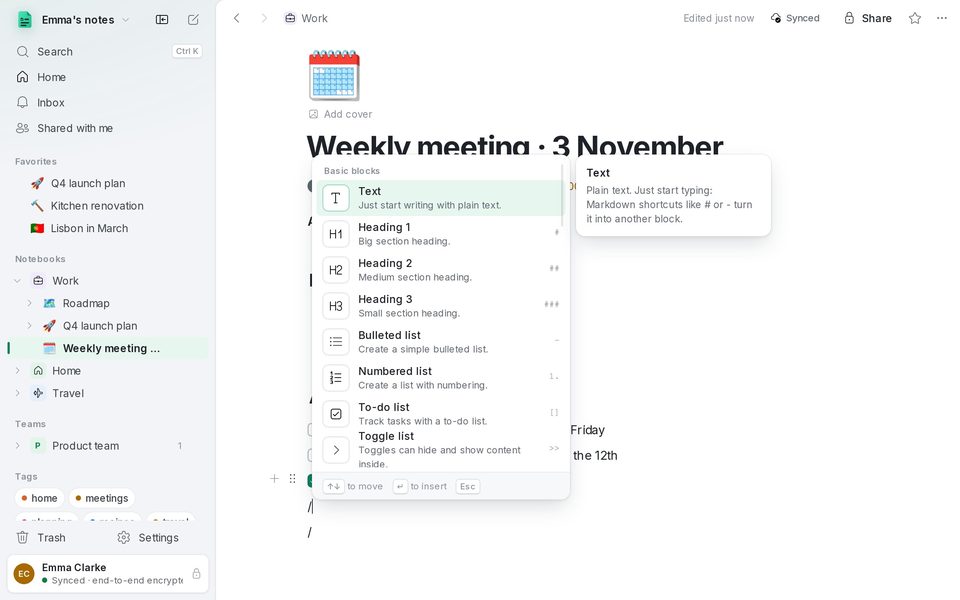
在空行开头输入 / 即可打开块菜单。它分为 基本块、媒体、页面、数据库等组,并在插入前显示每种块的预览。继续输入可以筛选:“/todo”“/table”“/code”。
Markdown 快捷方式
如果你熟悉 Markdown,就不需要菜单:在行首输入以下符号,再加一个空格。
- # 、## 或 ### 对应 标题1、标题2 或 标题3。
- - 对应 无序列表,1. 对应 有序列表,[] 对应 待办清单(Ctrl+Enter 勾选完成)。
- > 对应 引用,>> 对应 折叠列表,!> 对应 标注。
- $$ 对应 公式块,--- 对应 分割线。
粗体、斜体等和其他地方一样:Ctrl+B、Ctrl+I、Ctrl+U,Ctrl+E 为代码,Ctrl+K 为链接。选中文字即可看到格式栏。
移动和更改块
将指针悬停在块上,左侧会出现拖动手柄。拖动它可以移动块,点击它则打开菜单:转换成、颜色、创建副本、上移、下移 和 删除。
用键盘:Ctrl+D 复制块,Ctrl+Shift+↑/↓ 移动块。Tab 和 Shift+Tab 增加和减少列表项的缩进。
页面之间的链接
输入 [[ 可链接到另一个页面,输入 @ 可在句子中提及页面、日期或人员。在空行粘贴网址时,会提供带预览的 网页书签。
链接到当前页面的页面会列在底部,让你随时可以返回。
版本历史记录
当你停止编辑页面一段时间后,1B Note 会保存一个版本。打开 版本历史记录 查看以前的版本,按 恢复此版本 即可回到该版本。
恢复不会删除任何内容:当前内容会保留在历史记录中,所有人都会把这次恢复看作一次新的更改。
适用于 Windows 和 Linux 上的 1B Note 0.9,并附有 Android 版 1B Note 的说明。真实截图,使用示例数据。