第 9 章 · 使用指南 · 1B Note
设置和故障排除
调整 1B Note 的外观和行为,掌握快捷键,并解决最常见的问题。
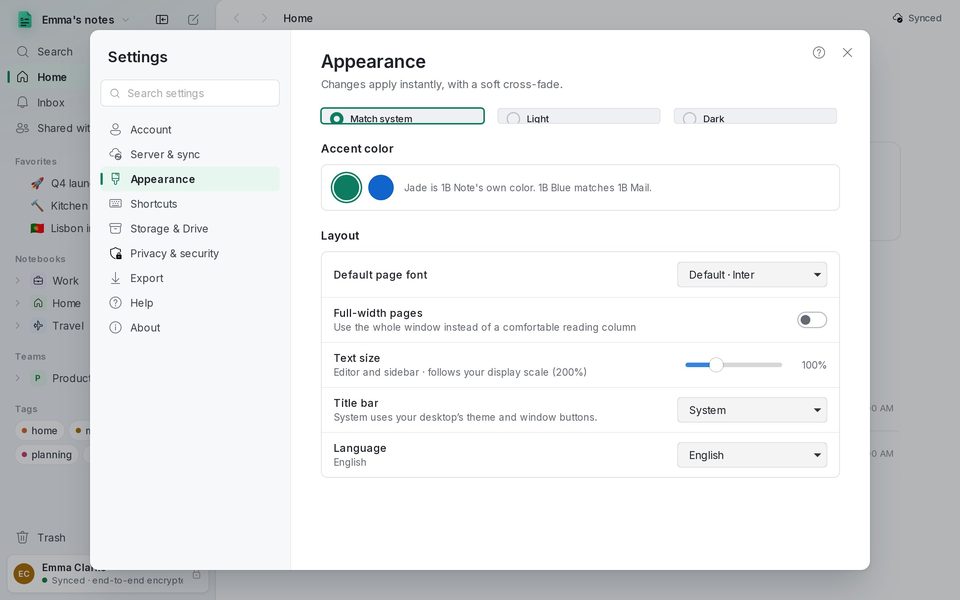
外观
设置 › 外观:主题(跟随系统、浅色 或 深色)、强调色、页面字体、全宽页面、文字大小、标题栏 和 语言。更改会立即生效;语言则在下次启动 1B Note 时生效。
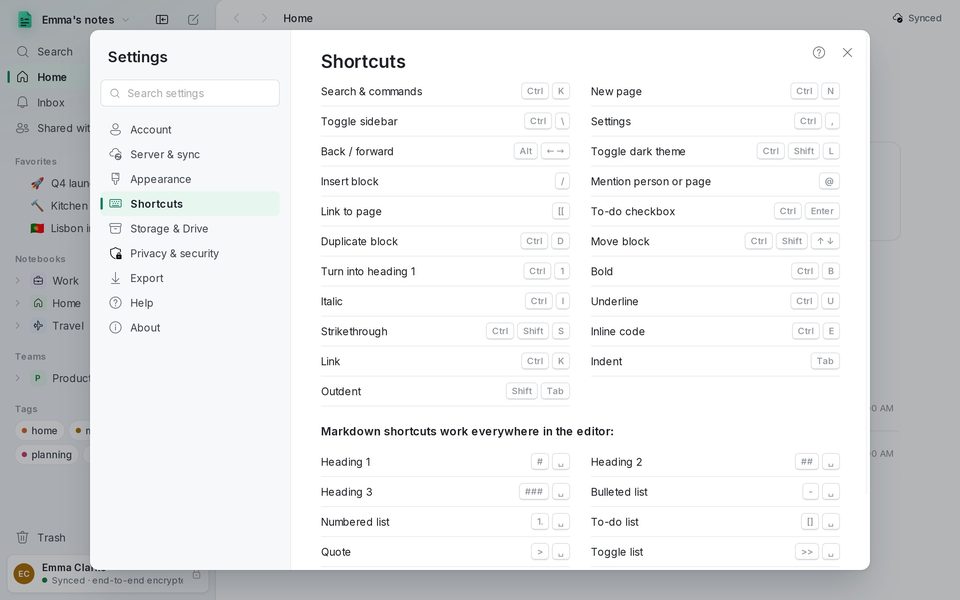
键盘快捷键
设置 › 快捷键 列出了全部快捷键。最常用的:Ctrl+K 搜索,Ctrl+N 新建页面,Ctrl+\ 侧边栏,Ctrl+, 设置,Alt+←/→ 后退和前进,Ctrl+Shift+L 深色主题。在编辑器中:/ 插入块,@ 提及,[[ 链接页面,Ctrl+Enter 勾选待办事项,Ctrl+D 复制块。
存储和系统托盘
设置 › 存储与云端硬盘 显示 1B Note 在这台电脑上保存页面的文件夹,用于离线工作;打开文件夹 可打开它。附件通过你的 1B Note 服务器同步。
关闭窗口后,1B Note 会留在时钟旁边,以便继续接收提醒。要退出,请按 Ctrl+Q 或在托盘菜单中选择 退出。
更新
设置 › 关于 › 检查更新。开启 自动检查更新 后,1B Note 每天检查一次是否有 1Byte Systems 签名的新版本,不会发送任何关于你的信息。在 Windows 上,它会下载新版本并提供 重启以更新;使用 Flatpak 时,由你的软件中心安装。
帮助
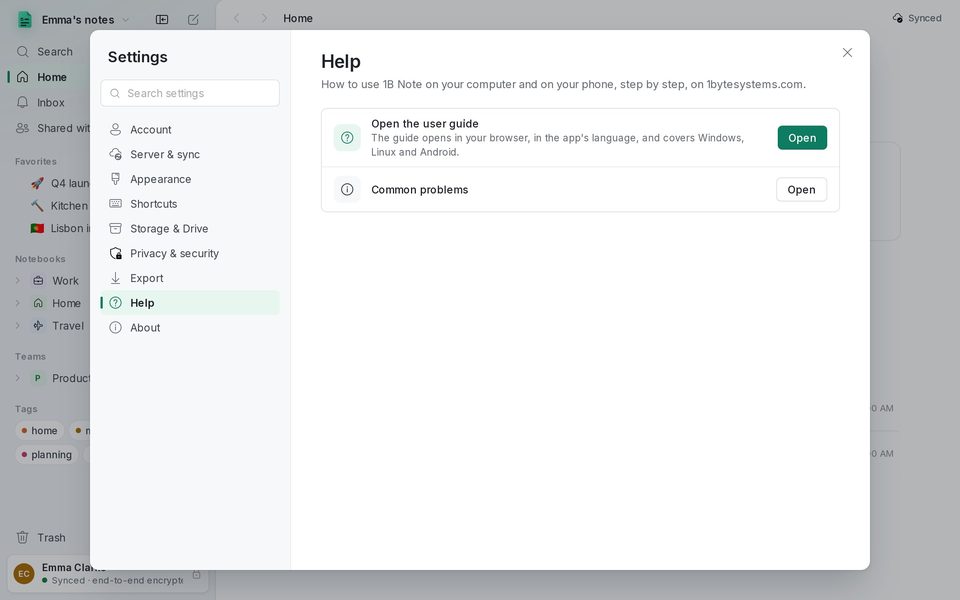
设置 › 帮助 会在浏览器中以应用的语言打开本指南。每个设置部分顶部、第一个屏幕以及导入和团队窗口中的 ? 按钮,会打开讲解相应内容的章节。
问题和解决方法
“这不是 1B Note 配对码”
你粘贴的文字不是 1B Note 代码,或者不完整。请从另一台设备(配对)重新复制,或请服务器的管理者给你一个新的。代码过一段时间就会失效:如果是很久以前的,请再要一个。
侧边栏显示 离线
1B Note 无法连接到服务器。你写的所有内容都保存在这台电脑上,网络恢复后会上传。请确认从当前网络可以访问服务器,然后在 服务器与同步 中按 立即同步。
我忘记了恢复短语
如果你还有一台正在同步的设备,打开 设置 › 账户 › 新建短语:旧短语将失效,新短语只会显示一次。如果既没有短语也没有任何设备,笔记将无法恢复。
时钟旁边没有图标
某些桌面环境需要安装一个软件包才能显示托盘图标;设置 会告诉你是哪一个。安装之前,关闭窗口会退出 1B Note。
在 Linux 上无法正常输入重音字母、中文或韩文
使用 IBus 时无需设置即可正常输入。使用 Fcitx5 时,请在 Fcitx 设置 › 附加组件 › XIM 中开启 “Use On The Spot Style”。
图片显示尚未下载
它还在从添加它的设备传过来。请等待那台设备完成同步;大文件会在你打开时下载。
适用于 Windows 和 Linux 上的 1B Note 0.9,并附有 Android 版 1B Note 的说明。真实截图,使用示例数据。