第 7 章 · 使用指南 · 1B Note
共享和团队空间
你的个人空间只属于你。要与他人协作,请创建团队空间:其中的每个人都能阅读和编辑它的页面,并且依然是端到端加密的。
创建团队空间
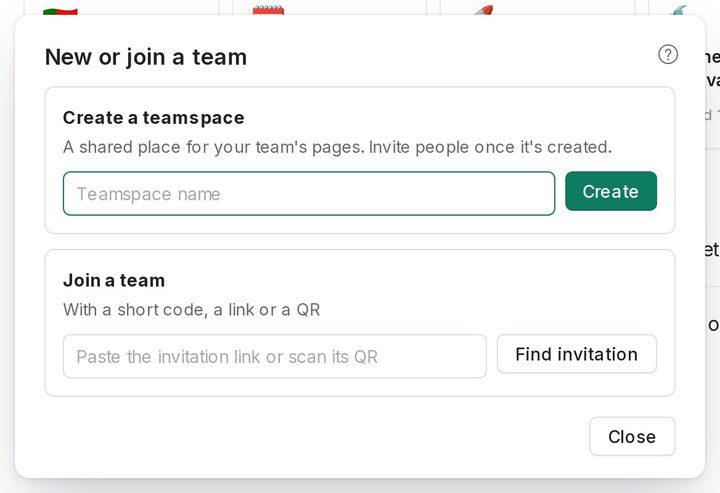
- 在侧边栏中,按 团队 旁边的 + 打开 新建或加入团队。
- 在 创建团队空间 下输入名称,然后按 创建。
- 该空间会出现在 团队 下。像在其他地方一样向其中添加页面,或用 移至 把页面从你的空间移过来。
邀请他人
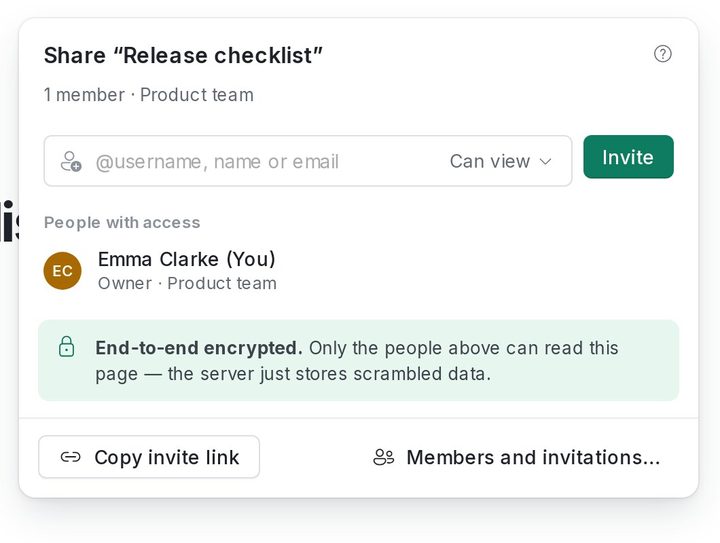
打开团队中的一个页面,按 共享。输入对方的 @用户名,选择角色,然后按 邀请:邀请会出现在对方的 收件箱 中。
对于还没有使用 1B Note 的人,请使用 复制邀请链接:链接 7 天后失效。成员与邀请… 列出成员、待处理的邀请和加入请求。
你的 @用户名在 设置 › 账户 › 用户名 中设置。别人只能通过你的准确用户名找到你。
角色
所有者:完全控制,包括删除空间。管理员:邀请他人、更改角色和共享页面。编辑者:创建、编辑和删除页面。评论者:阅读和评论。阅读者:只能阅读。
移除某人(移除并轮换密钥)会更换空间的密钥:此后写入的任何内容对方都无法读取。
共享单个页面
在 共享 中,你可以让访客访问一个页面及其子页面,权限为 可查看、可评论 或 可编辑。访客会在 与我共享 中看到它,而看不到空间中的其他内容。
个人空间中的页面不能直接共享:先用 移到团队… 把它们移到团队中。
加入团队
如果有人邀请了你,打开链接,或在 新建或加入团队 中把链接粘贴到 加入团队 下(或输入对方告诉你的短代码),然后按 查找邀请。如果你还没有账户,1B Note 会当场为你创建一个。
安全码
为确保中间没有人,请与对方当面或通话时比对安全码:设置 › 隐私与安全 › 比对安全码,然后 标记为已验证。如果某人的密钥发生变化,1B Note 会在授予其访问任何新内容之前提醒你。
适用于 Windows 和 Linux 上的 1B Note 0.9,并附有 Android 版 1B Note 的说明。真实截图,使用示例数据。