第 7 章 · 指南 · 1B Terminal
安全性:應用程式鎖定、剪貼簿、跳板主機
您的手機存放著伺服器的金鑰。這些設定會保護金鑰,並決定伺服器在您的手機上能做什麼、不能做什麼。
鎖定應用程式
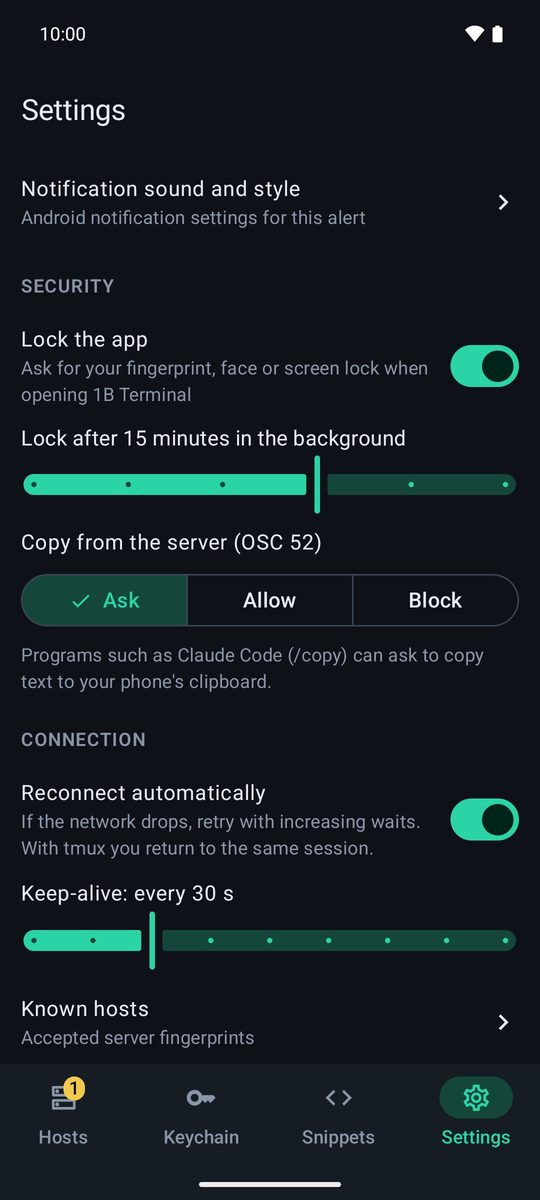
開啟 設定 › 安全性 › 鎖定應用程式 後,開啟 1B Terminal 時需要驗證指紋、臉孔或螢幕鎖定。可以選擇 離開應用程式後立即鎖定,或在背景經過一段時間(1、5、15、30 或 60 分鐘)後鎖定。
鎖定期間工作階段會繼續執行,通知中的按鈕則會隱藏。手機必須設定螢幕鎖定才能使用這項功能。
從伺服器複製(OSC 52)
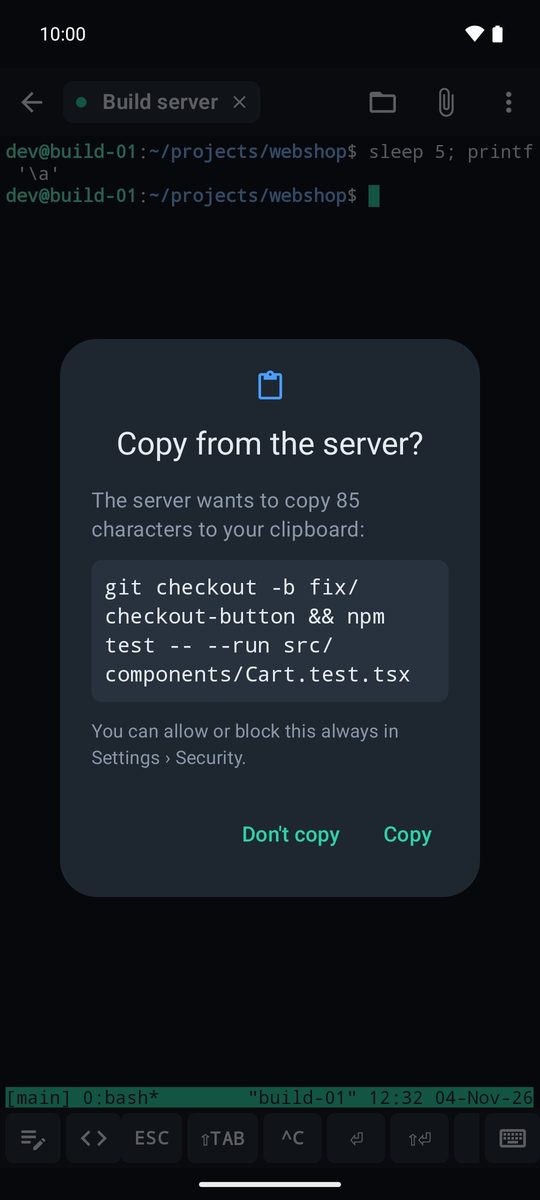
Claude Code(/copy)等程式可以要求把文字複製到手機的剪貼簿。在 設定 › 安全性 › 從伺服器複製(OSC 52) 中選擇 詢問(預設:您會看到文字,再輕觸 複製 或 不要複製)、允許 或 封鎖。1 MB 以內的文字會完整複製。
複製長文字
長按一個字詞將它選取,拖曳控點,然後輕觸 複製。輸出較長時,⋮ › 選取文字… 會開啟應用程式收到的所有文字;您可以在那裡選取一部分,或輕觸 全部複製。輕觸輸出中的連結可以 開啟 或 複製。
跳板主機
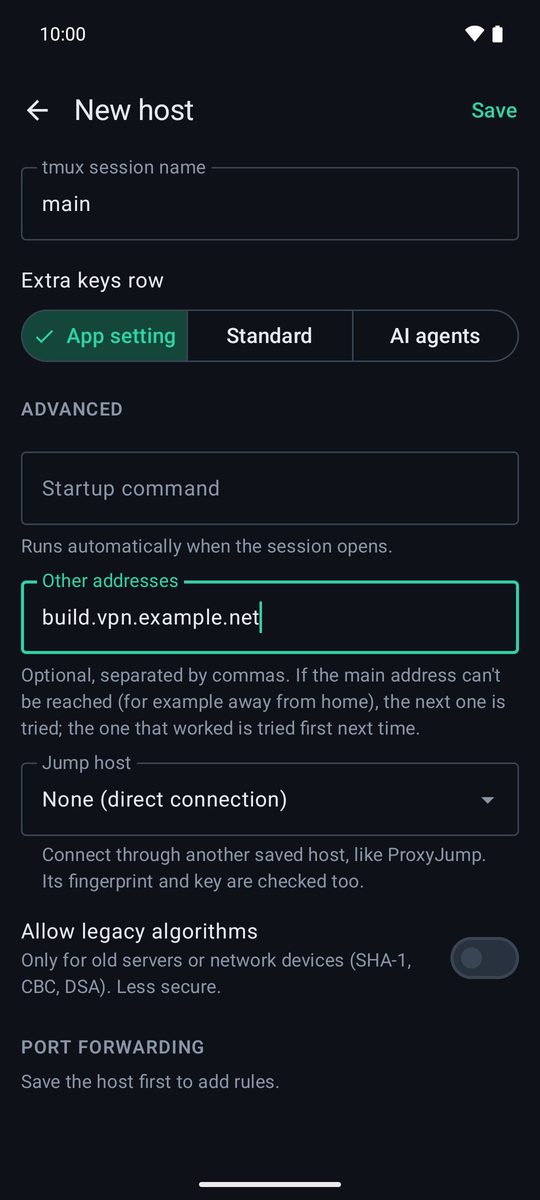
如果某部伺服器只能經由另一部伺服器連到,請把中繼伺服器儲存為主機,然後在最終伺服器的編輯器中,於 進階 › 跳板主機 選擇它(類似 ProxyJump)。兩部伺服器的指紋和金鑰都會經過核對。支援一層跳板。
其他位址
在 進階 › 其他位址 中,可以為同一部伺服器新增更多位址,以逗號分隔(例如它在您 VPN 中的位址)。如果主要位址連不到,就會嘗試下一個位址;下次會優先嘗試上次成功的位址。
注意事項
密碼和私密金鑰會以 Android Keystore 加密儲存。除非您為某部特定的舊伺服器開啟 允許舊演算法,否則應用程式不會使用過時的演算法(SHA-1、CBC、DSA)。伺服器的指紋變更時,連線會遭到封鎖:請在向伺服器的管理員確認新指紋後,才選擇 忘記已儲存的指紋…。沒有帳戶,中間也沒有 1Byte 的伺服器:一切都直接從您的手機連到您的伺服器。
以 1B Terminal 1.2 為準撰寫,附有應用程式的真實螢幕截圖和範例資料。