第 6 章 · 指南 · 1B Terminal
Snippets 與額外按鍵列
在手機上輸入長指令很慢。Snippet 會把指令存起來,輕觸一下就能使用;按鍵列則提供手機鍵盤上沒有的按鍵。
建立 Snippet
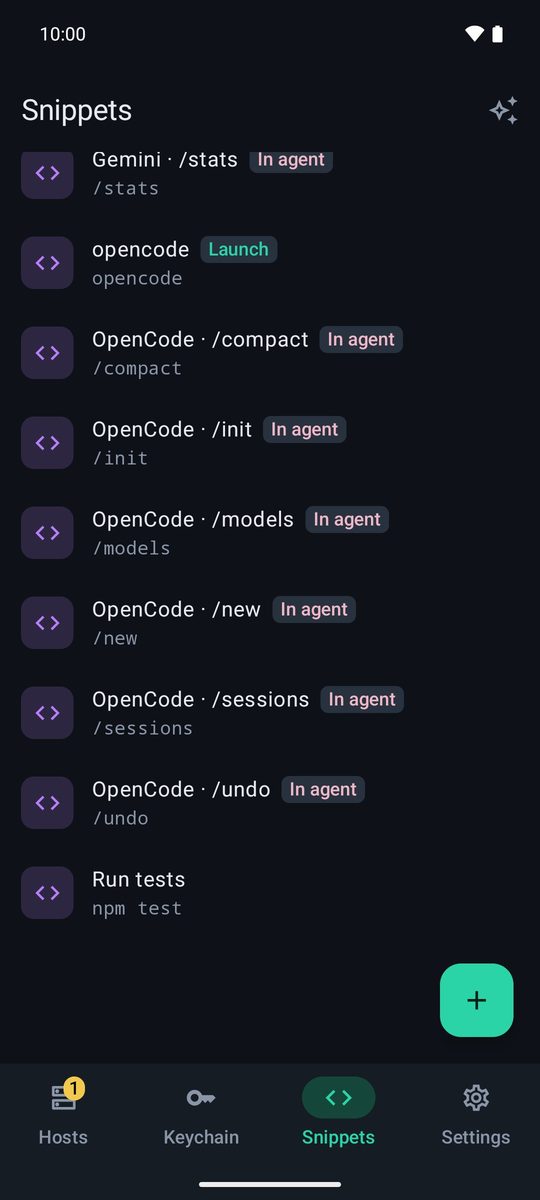
- 開啟 Snippets 分頁,輕觸 +(新增 Snippet)。
- 填寫 名稱,並輸入 指令。
- 如果希望立即執行,請開啟 傳送時執行(加上 Enter);如果想先檢查,請保持關閉。儲存。
使用 Snippet
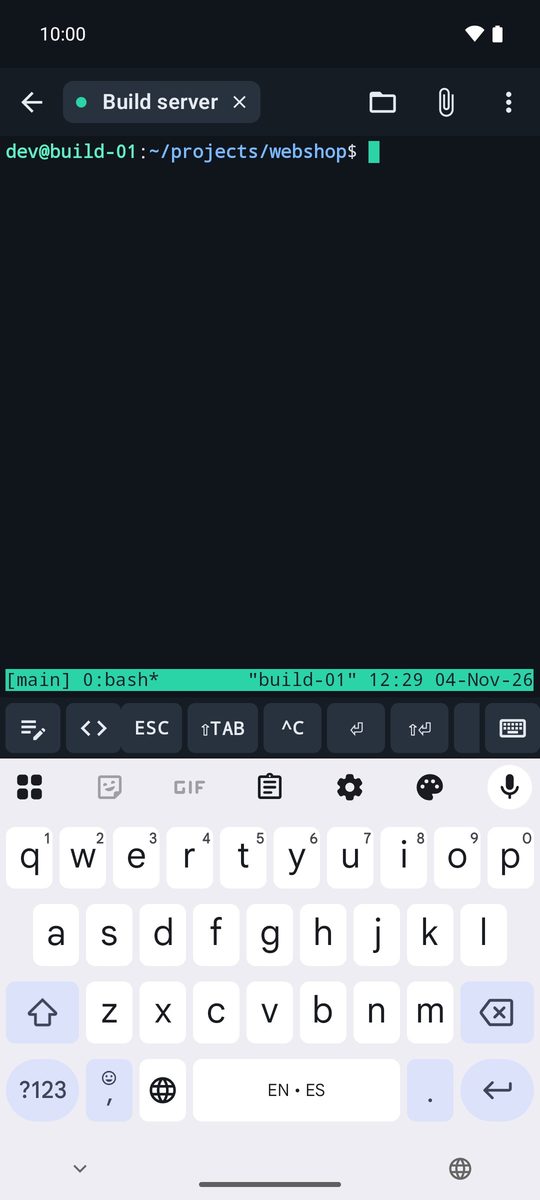
在終端機中,輕觸按鍵列上的 </> 按鈕(或 ⋮ › Snippets)並選擇一個。文字會輸入到工作階段中;開啟「傳送時執行」時,Enter 會在稍後單獨傳送,這樣代理就不會把它當成貼上的內容。
AI 代理 Snippets
新增 AI 代理 Snippets 會新增現成的 Snippet,用來啟動代理(claude、codex、opencode…)以及在代理中使用(/compact、/model、/resume…)。它們帶有 啟動 或 代理內 標籤,您可以像其他 Snippet 一樣編輯或刪除。再次輕觸只會新增缺少的項目。
額外按鍵列
鍵盤上方有 ✎(輸入列)、</>(Snippets)和一排可左右滑動的按鍵。CTRL 和 ALT 會套用到下一個按鍵;長按可將它們鎖定。
按鍵列有兩種。AI 代理(預設):ESC、⇧TAB、^C、⏎、⇧⏎、方向鍵、/ @ TAB CTRL ALT ! # ^R | ~ - PGUP PGDN。標準:ESC、TAB、CTRL、ALT、方向鍵、| / -、HOME、END、PGUP、PGDN、DEL 以及 F1 到 F12。
選擇按鍵列
設定 › AI 代理 › 額外按鍵列 可設定整個應用程式的按鍵列。每部主機都能在主機編輯器中使用自己的按鍵列(工作階段 下的 額外按鍵列,選擇 依照設定 則沿用應用程式設定),也可以從終端機的 ⋮ 選單切換(會儲存到主機中)。設定 › 終端機 › 顯示額外按鍵列 可將它完全隱藏。
以 1B Terminal 1.2 為準撰寫,附有應用程式的真實螢幕截圖和範例資料。