第 1 章 · 指南 · 1B Terminal
入門:新增您的第一部伺服器
幾分鐘內就能儲存並連線到您的伺服器。您只需要伺服器的位址、使用者名稱,以及密碼或 SSH 金鑰。
新增伺服器
伺服器會儲存在 主機 分頁中。每部伺服器都會記住位址、使用者、登入方式和各自的偏好設定。
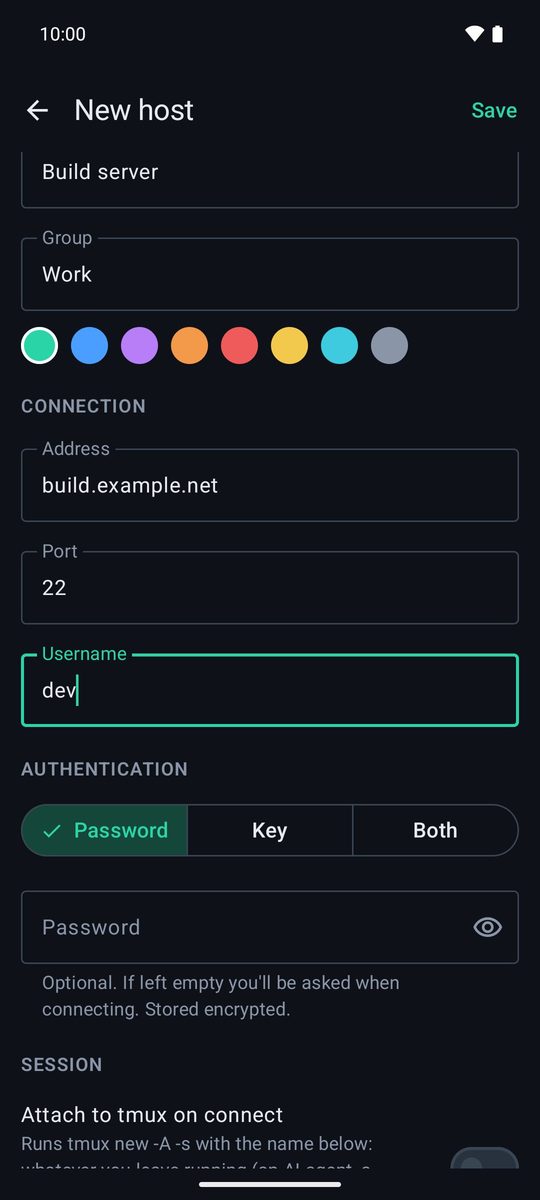
- 在 主機 中輕觸 +,開啟 新增主機 畫面。
- 在 一般 中填寫 標籤(例如「建置伺服器」),也可以設定 群組,把類似的伺服器放在一起。
- 在 連線 中輸入 位址(IP 位址或
server.example.com這類名稱)、連接埠(除非伺服器使用其他連接埠,否則為 22)和 使用者名稱。 - 在 驗證 中選擇 密碼、金鑰 或 兩者(請見下文),然後輕觸 儲存。
- 輕觸清單中的主機即可連線。
不儲存直接連線
如果只連線一次,請在 主機 頂端的 搜尋或 user@host 方塊中輸入 user@server,然後輕觸 連線到 …。可以用 user@server:2222 加上連接埠,也可以直接貼上整行 ssh user@server -p 2222 指令。
用密碼登入
選擇 密碼 並輸入。密碼可以不填:留空的話,每次連線時應用程式都會詢問。儲存的密碼會以手機的 Android Keystore 加密,絕不會離開手機。
用金鑰登入
金鑰比密碼更安全,也省去輸入的麻煩。金鑰存放在 金鑰圈 分頁中,任何主機都能使用。
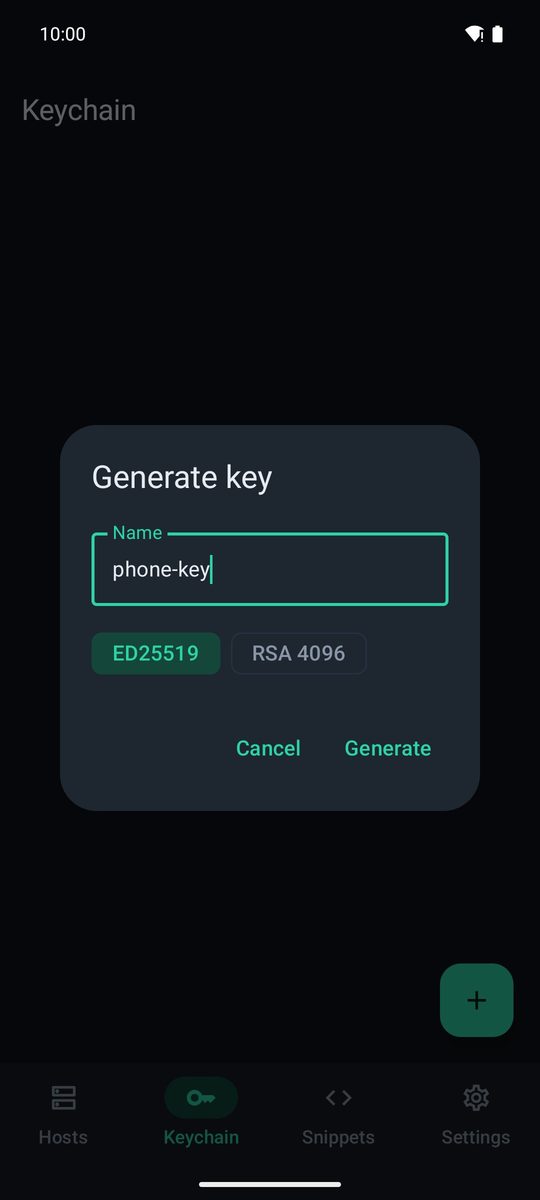
- 在 金鑰圈 中輕觸 +,選擇 產生金鑰。填寫 名稱,保留 ED25519(舊伺服器可選 RSA 4096),然後輕觸 產生。
- 輕觸新的金鑰,就會看到它的公開金鑰:輕觸 分享 傳給自己,或直接從畫面上複製。
- 在伺服器上,把這一行加入您使用者的
~/.ssh/authorized_keys。 - 編輯主機,在 驗證 中選擇 金鑰,在 SSH 金鑰 中選取您的金鑰並儲存。
已經有金鑰了嗎?請改選 匯入金鑰:貼上 私密金鑰 或輕觸 選擇檔案…,並輸入 密碼片語(如有)。兩者 會先嘗試金鑰,再嘗試密碼。
核對伺服器的指紋
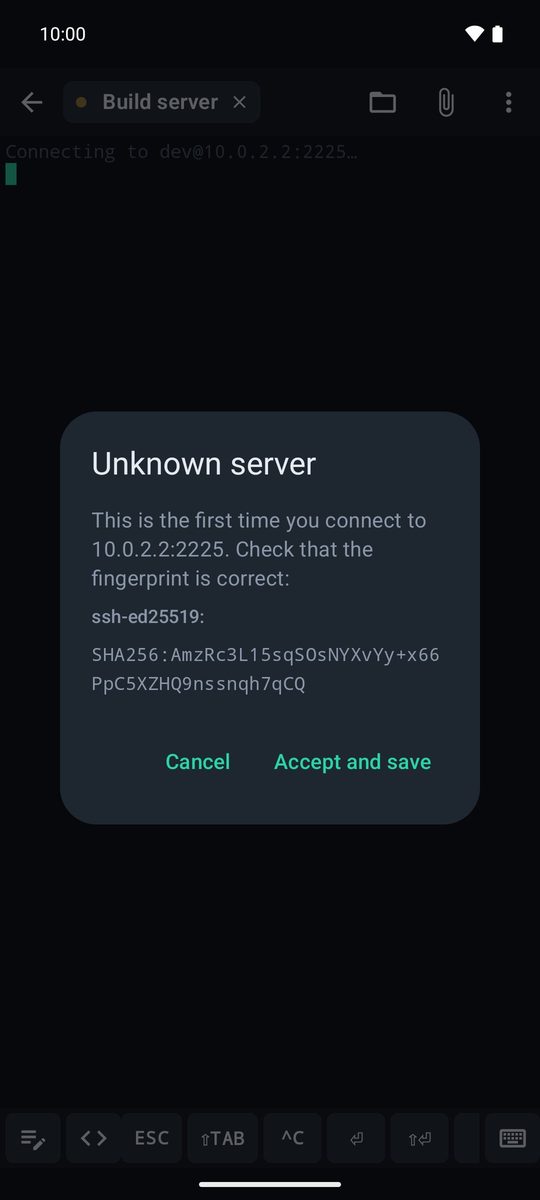
第一次連線時,應用程式會顯示 不明的伺服器 以及伺服器的指紋。請與伺服器上顯示的指紋(ssh-keygen -lf /etc/ssh/ssh_host_ed25519_key.pub)比對,然後輕觸 接受並儲存。
之後應用程式每次連線都會核對。如果指紋有所變更,連線會遭到封鎖,並顯示 伺服器指紋已變更!(請參閱「安全性」一章)。已接受的指紋列在 設定 › 連線 › 已知主機 中,您可以在那裡忘記它們。
您的第一個工作階段
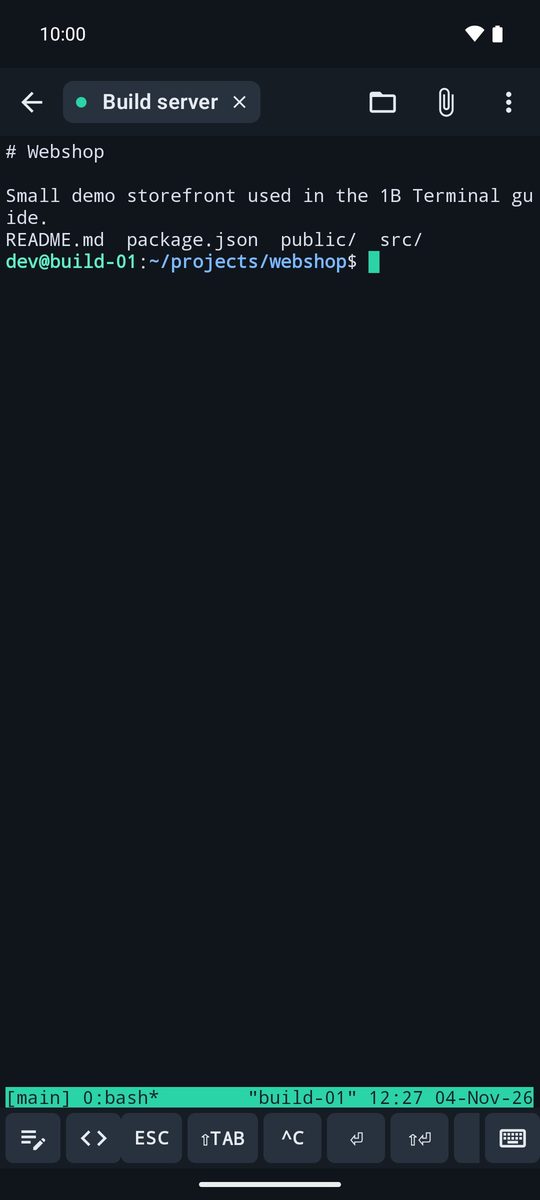
連線後就會進入終端機。用鍵盤輸入,使用鍵盤上方的按鍵列(ESC、TAB、CTRL、方向鍵…),雙指縮放畫面可調整文字大小。每個開啟的連線都是頂端的一個分頁;輕觸箭頭可回到 主機,工作階段會繼續執行。
⋮ 選單中有 貼上、選取文字…、Snippets、檔案、連接埠轉送、尋找,最後是 中斷連線 和 關閉工作階段。
以 1B Terminal 1.2 為準撰寫,附有應用程式的真實螢幕截圖和範例資料。