第 4 章 · 指南 · 1B Terminal
透過 SFTP 管理檔案與「傳送給代理」
伺服器上的檔案,透過同一個 SSH 連線就能在手機上管理:不必再次登入,伺服器上除了幾乎每個 SSH 伺服器都內建的 SFTP 之外,什麼都不用安裝。
開啟檔案
在工作階段中,輕觸頂端的資料夾圖示或 ⋮ › 檔案。在 主機 中,長按某部主機(或使用它的選單)並選擇 檔案(SFTP):會使用與該伺服器已開啟的工作階段,或開啟一個新的。使用 tmux 時,起始資料夾是 tmux 工作階段所在的資料夾;否則就是您的家目錄。
瀏覽
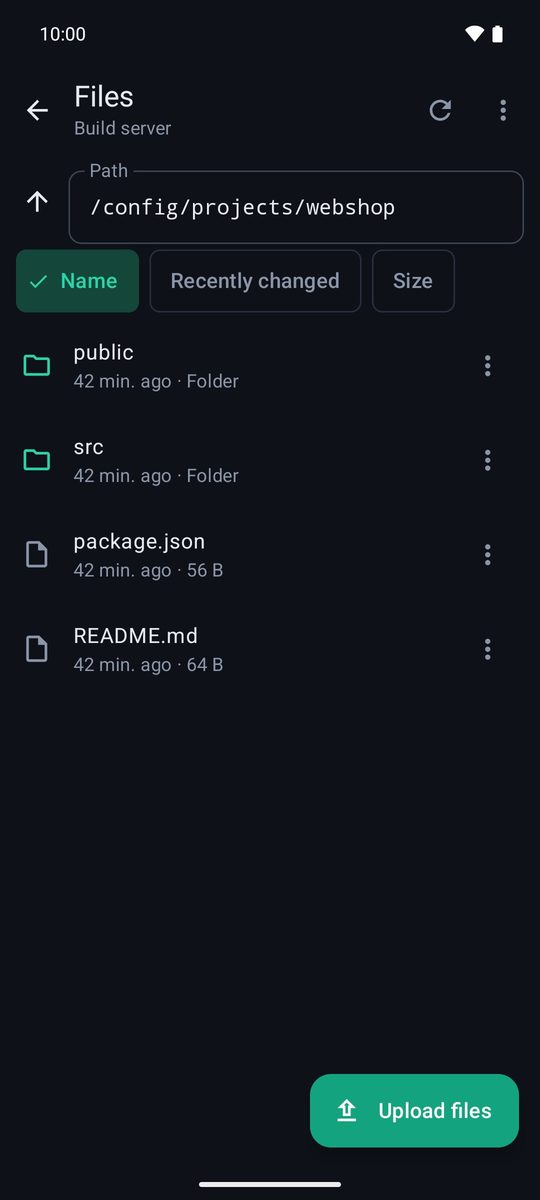
輕觸資料夾即可開啟,輕觸 上層資料夾 可往上一層。也可以輸入 路徑(包括 ~/…)並輕觸 前往。可依 名稱、最近修改 或 大小 排序,並在 ⋮ 中開啟 顯示隱藏檔案。返回終端機 可回到工作階段。
下載、檢視、重新命名和刪除
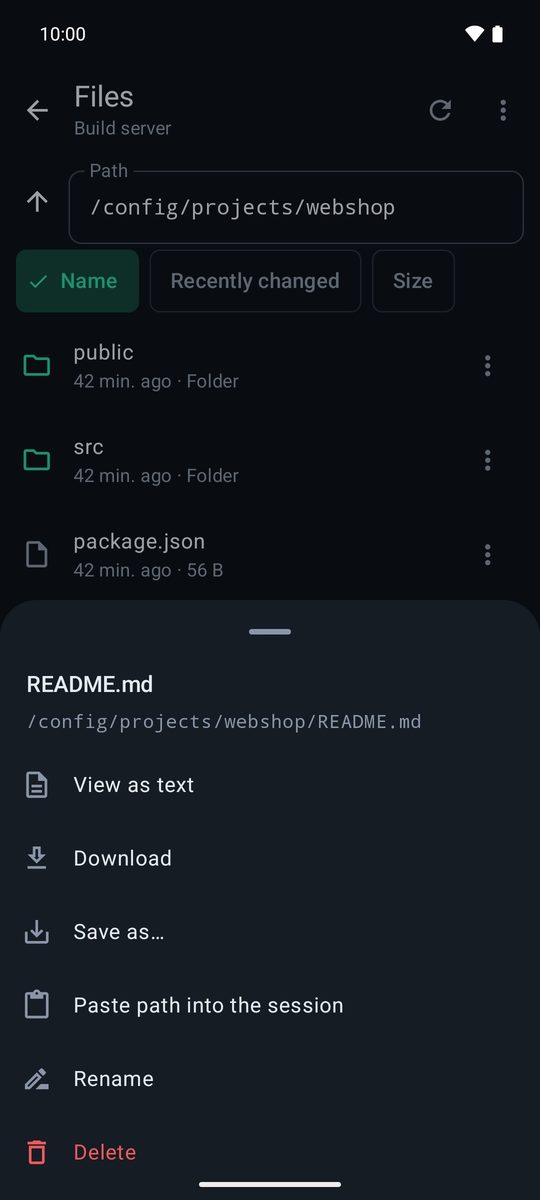
輕觸檔案(或長按任何項目)即可看到選項:以文字檢視、下載(存到 下載/1B Terminal)、可自選位置的 另存新檔…、將路徑貼到工作階段、重新命名 和 刪除。刪除前會要求確認,而且無法復原。傳輸會顯示進度,也可以取消;上傳到一半的檔案會被刪除。
上傳檔案
輕觸 上傳檔案,選擇手機上的一個或多個檔案。檔案會上傳到您正在檢視的資料夾;如果已有同名檔案,應用程式會加上編號,而不會覆寫。
傳送給代理
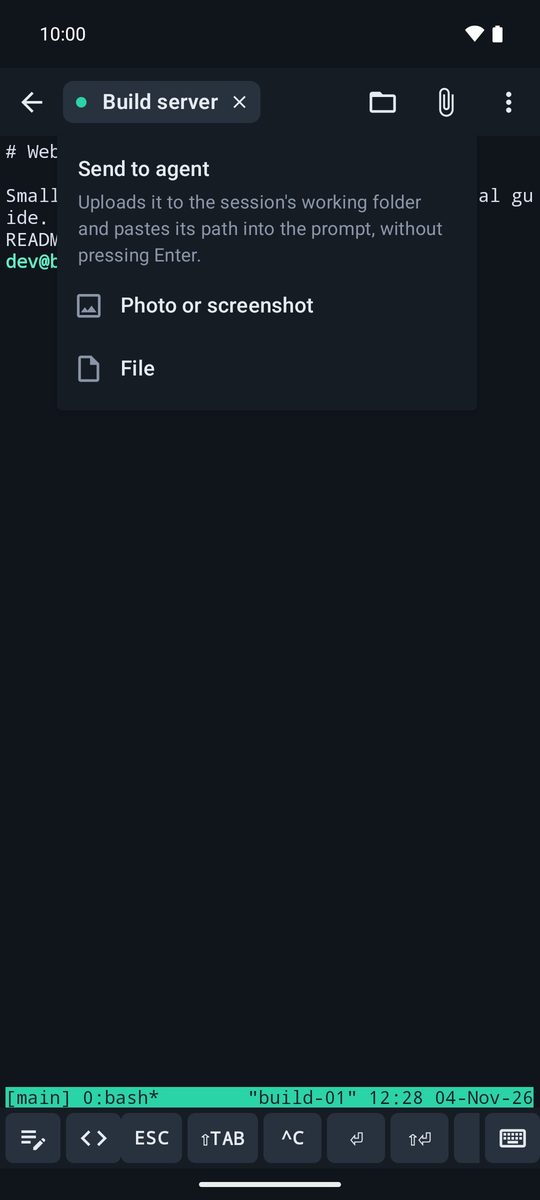
工作階段中的迴紋針圖示(傳送給代理)會把 相片或螢幕截圖 或 檔案 上傳到工作階段的工作資料夾,並把路徑貼到提示詞中,但不會按下 Enter。接著加上您的問題(「為什麼這個畫面顯示不正常?」)再傳送。
Claude Code 或 Codex 等代理拿到圖片的路徑後就能開啟它。檔案會留在您的伺服器上:不再需要時請刪除。
以 1B Terminal 1.2 為準撰寫,附有應用程式的真實螢幕截圖和範例資料。