第 6 章 · 1B Desk 指南
Android 檢視器:用手機控制電腦
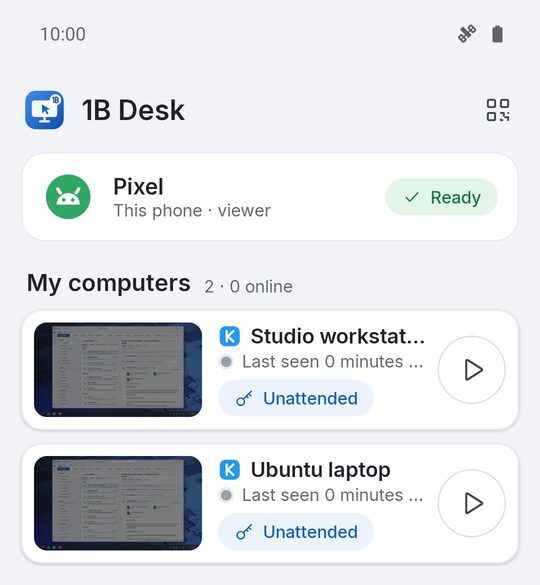
Android 版 1B Desk 可以在同一個網路中,用手機或平板檢視和控制你的 Windows 與 Linux 電腦。
配對手機
- 在電腦上開啟 1B Desk,在 裝置 頁面按一下 顯示 QR 碼。
- 在手機上開啟 1B Desk,輕觸 配對電腦。將相機對準 QR 碼,或輸入 8 位數代碼,或在「附近」中選擇電腦。
- 像第 2 章一樣比對兩個螢幕上的符號,並在電腦上允許手機。電腦會出現在 我的電腦 中。
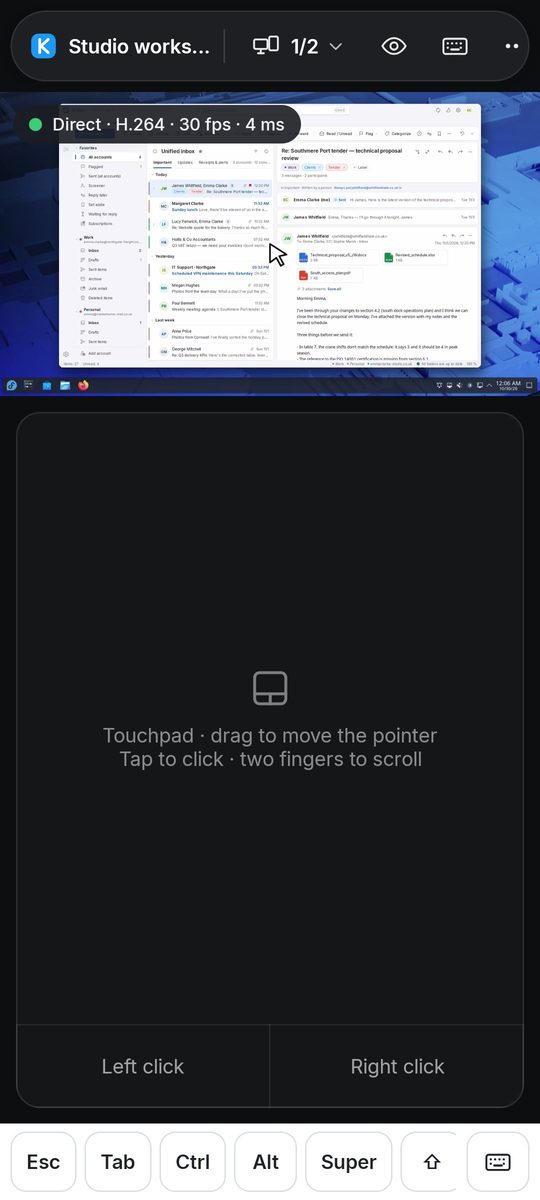
觸控板或直接觸控
觸控板:拖曳移動指標,輕觸即按一下,兩指捲動,兩指輕觸即按右鍵。
直接觸控:直接輕觸想按的位置,長按即按右鍵,兩指撥動縮放。
鍵盤按鈕可在電腦上打字;額外按鍵列 會加上 Esc、Tab、Ctrl、Alt、Win、方向鍵和 F 鍵。
手機上的設定
以指紋解鎖後連線 可在手機遺失時保護你的電腦,使用行動數據時採用低頻寬 則在沒有 Wi-Fi 時節省數據用量。說明 裡有手勢的摘要。
適用於 Windows 和 Linux 上的 1B Desk 0.2,以及 Android 檢視器。