Chapitre 6 · Guide de 1B Desk
La visionneuse Android : contrôlez votre PC depuis votre téléphone
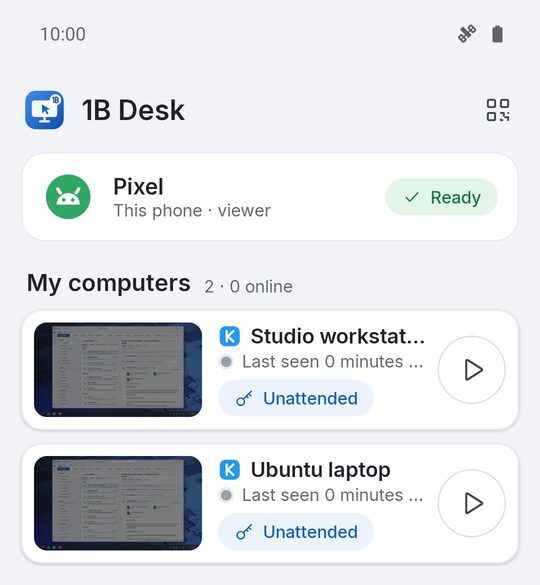
1B Desk pour Android affiche et contrôle vos ordinateurs Windows et Linux depuis un téléphone ou une tablette, sur le même réseau.
Associer votre téléphone
- Sur l’ordinateur, ouvrez 1B Desk et cliquez sur Afficher le code QR sur la page Appareils.
- Sur le téléphone, ouvrez 1B Desk et touchez Associer un ordinateur. Pointez l’appareil photo vers le code QR, saisissez le code à 8 chiffres ou choisissez l’ordinateur dans À proximité.
- Comparez les symboles sur les deux écrans et autorisez le téléphone sur l’ordinateur, comme au chapitre 2. L’ordinateur apparaît dans Mes ordinateurs.
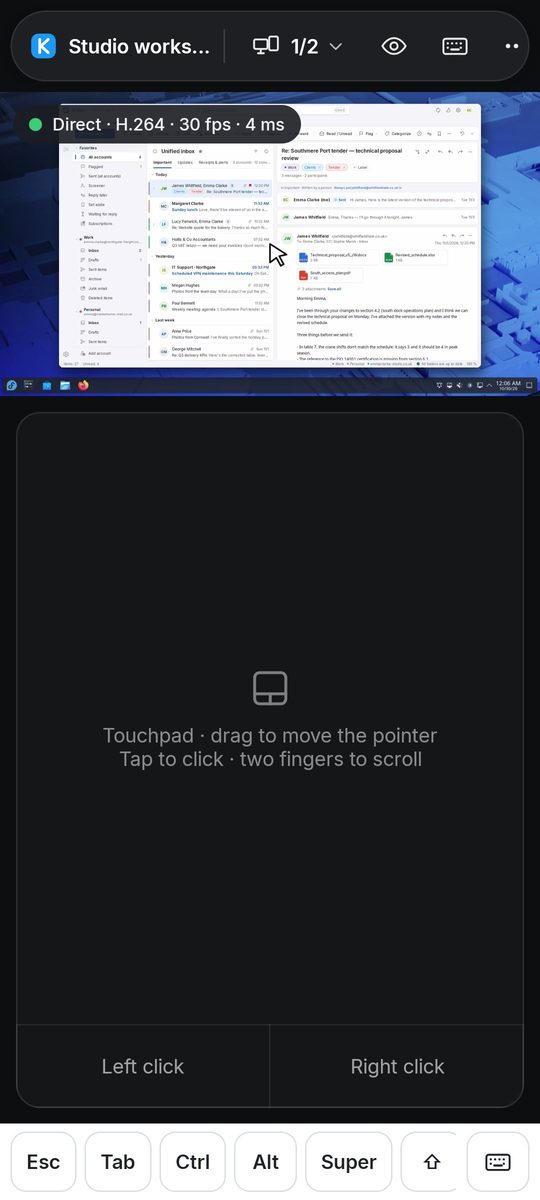
Pavé tactile ou toucher direct
Pavé tactile : faites glisser pour déplacer le pointeur, touchez pour cliquer, deux doigts pour faire défiler, touchez avec deux doigts pour un clic droit.
Toucher direct : touchez exactement là où vous voulez cliquer, maintenez le doigt pour un clic droit, pincez pour zoomer.
Le bouton du clavier tape sur l’ordinateur ; la Rangée de touches supplémentaires ajoute Échap, Tab, Ctrl, Alt, Win, les flèches et les touches F.
Paramètres sur le téléphone
Déverrouiller par empreinte pour se connecter protège vos ordinateurs si vous perdez le téléphone, et Faible bande passante en données mobiles économise les données hors Wi-Fi. Aide résume les gestes.
Pour 1B Desk 0.2 sur Windows et Linux, et la visionneuse Android.