第 1 章 · 1B Desk 指南
開始使用:在 Windows 和 Linux 上安裝 1B Desk
在每部要用的電腦上安裝 1B Desk:你面前的這部,以及你想控制的那部。不必建立帳號。
安裝 1B Desk
- 從 1bytesystems.com 的 1B Desk 頁面下載:Windows 10 和 11 的安裝程式,或 Linux 的 RPM(Fedora、openSUSE)、DEB(Debian、Ubuntu、Linux Mint)或 AppImage 套件。
- 在 Windows 上執行安裝程式。它也會安裝 1B Desk 背景服務(設定中的 背景服務),以及一條只針對 1B Desk 的防火牆規則。
- 在 Linux 上用軟體中心開啟套件,或從終端機安裝。AppImage 不必安裝就能執行,但只有在視窗開著時,對方電腦才能連線到它。
- 開啟 1B Desk。它會從 裝置 頁面開始,隨時可以接受你網路中的連線。
兩部電腦都要安裝。之後 1B Desk 會自動更新,第 7 章會說明。
裝置頁面
本裝置 卡片顯示這部電腦的資訊:名稱、配對碼(8 位數字,每次配對後及每 10 分鐘更換一次)、裝置 ID,以及 顯示 QR 碼 和 新代碼 按鈕。你可以在另一部電腦或手機上用這組代碼來配對。
在 連線到其他裝置 輸入另一部電腦的代碼。下方的 我的裝置 列出你已配對的電腦,並顯示其螢幕的即時縮圖;此網路上的附近裝置 則顯示你網路中正在執行 1B Desk、但還沒配對的電腦。
底部的狀態列會顯示這部電腦是否已準備好接受連線,以及它在網路中的位址。
Linux 和 Windows 上的權限
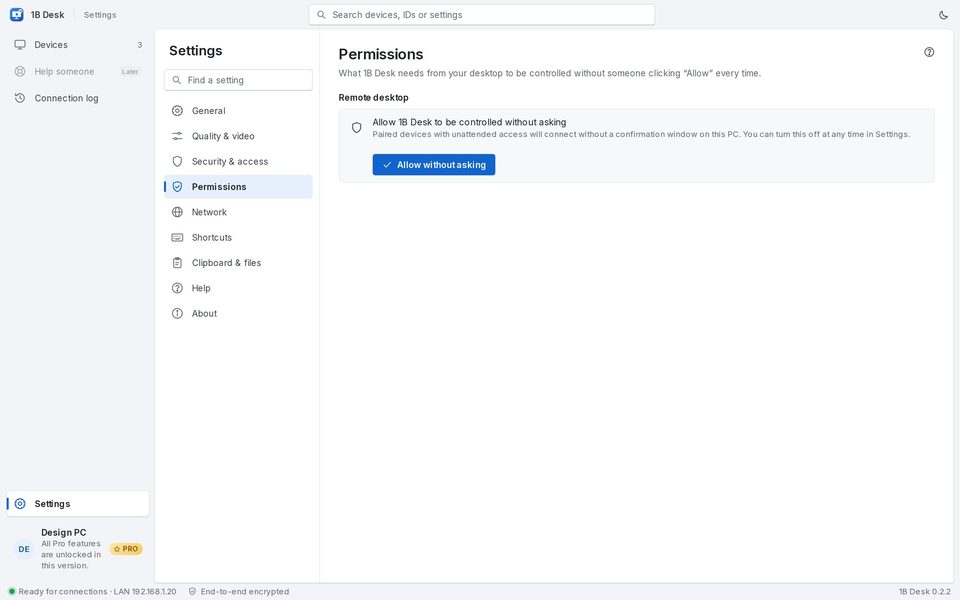
要被控制,1B Desk 必須擷取螢幕畫面並移動滑鼠。開啟 設定 › 權限,看看系統已經允許了哪些項目。
KDE Plasma:按一次 允許且不再詢問。之後,具有無人值守存取權的已配對裝置連線時,這部電腦上不需要任何人點按。
GNOME:第一次有人連線時,桌面會要求一次 螢幕分享權限;1B Desk 會記住你的選擇。
Windows:有了背景服務,你就能回應系統管理員(UAC)提示、解除電腦鎖定並按下 Ctrl+Alt+Del。如果少了這項服務,請重新安裝 1B Desk。
適用於 Windows 和 Linux 上的 1B Desk 0.2,以及 Android 檢視器。