第 3 章 · 1B Desk 指南
連線並控制另一部電腦
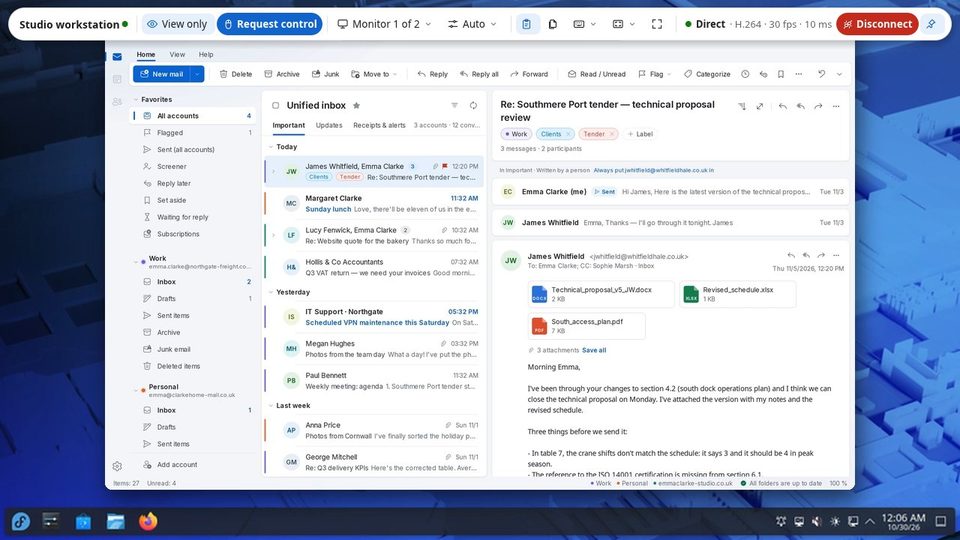
電腦配對好之後,按一下就能連線。工作階段視窗會顯示對方電腦,上方的工具列提供其他所有功能。
連線到已配對的電腦
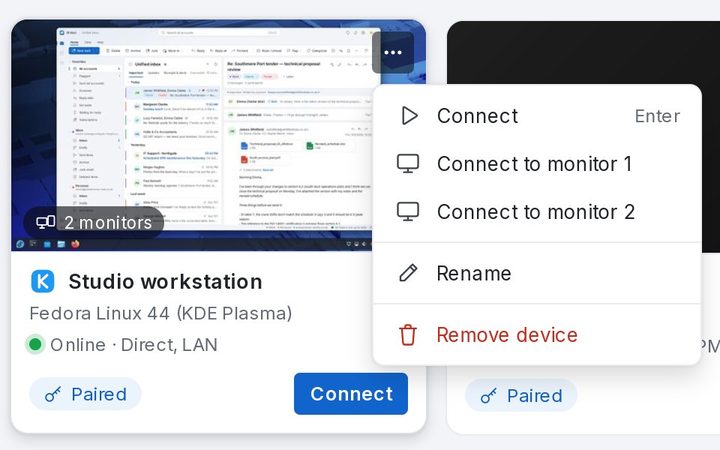
- 在 裝置 頁面上,按一下電腦卡片上的 連線,或按兩下它的縮圖。
- 有多個螢幕時,開啟卡片的 ⋯ 選單,選擇 連線到螢幕 2,就會從那個螢幕開始。同一個選單裡還有 重新命名 和 移除裝置。
- 工作階段視窗隨即開啟。在你的網路中,通常不到一秒。
工作階段視窗
上方工具列會顯示你連線的對象、你的權限、螢幕、畫質、剪貼簿、檔案、鍵盤、檢視和全螢幕,右側則顯示路徑(在你的網路中為直接連線)、影格速率和延遲。中斷 會結束工作階段。
操作時工具列會自動隱藏;把指標移到最上方就會再出現,也可以用 保持工具列顯示 把它固定。
選擇螢幕
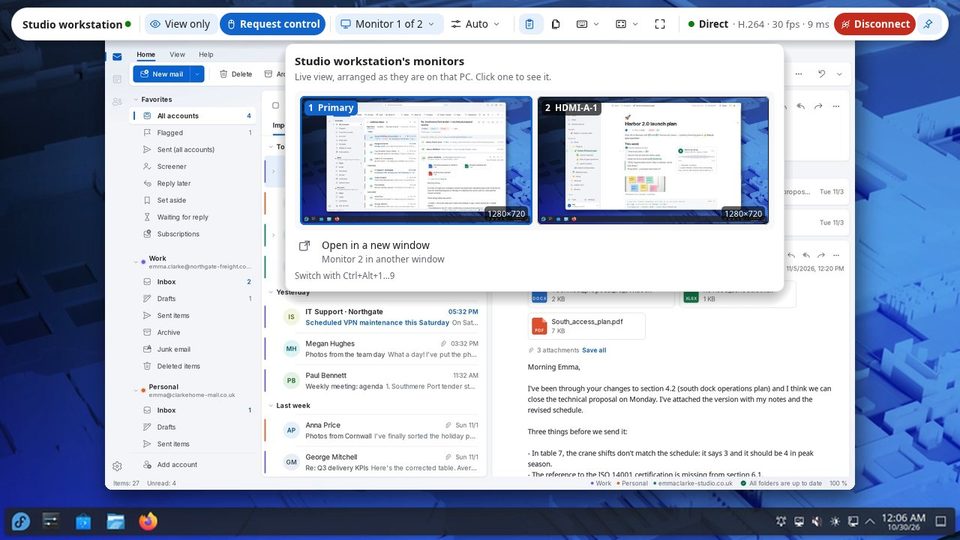
1B Desk 一次顯示一個螢幕,每個都是獨立的清晰視訊。按一下工具列上的螢幕按鈕,就能看到對方電腦各螢幕的即時配置圖,排列方式和那邊一樣;按一下其中一個即可切換。在新視窗中開啟 會在第二個視窗中顯示另一個螢幕。
用鍵盤:按 Ctrl+Alt+1…9 切換。
畫質
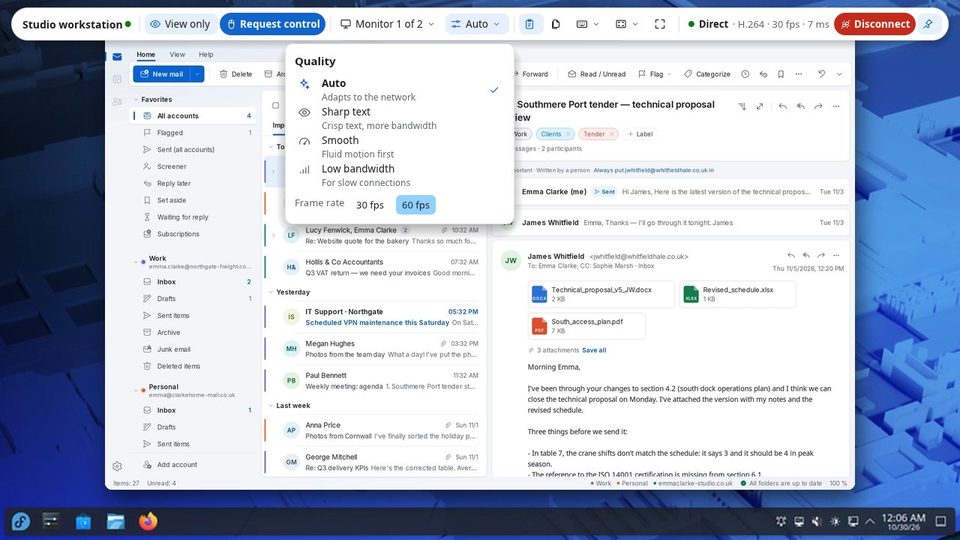
自動 會依你的網路自動調整。處理文件和程式碼時選 文字清晰,看影片和動畫時選 流暢,Wi-Fi 訊號弱時選 低頻寬。影格速率 可限制每秒影格數。新工作階段的預設值在 設定 › 畫質與視訊。
僅檢視或控制
剛配對的裝置會從 僅檢視 開始:你看得到螢幕,但滑鼠和鍵盤不會作用到對方電腦。按一下 要求控制:那邊的人可以選擇 允許這一次、一律允許 或 拒絕。等待期間,工具列會顯示 正在等待 對方電腦 那邊接受…。
眼睛按鈕的作用正好相反:它會刻意停用你的滑鼠和鍵盤,讓你只看不碰,避免不小心誤觸。
鍵盤和特殊按鍵
工作階段視窗在焦點中時,你按的鍵都會傳到對方電腦。鍵盤 選單裡是那些會被你自己電腦攔截的按鍵:傳送 Ctrl+Alt+Del、Windows 鍵或 Super 鍵、鎖定對方電腦,以及某個鍵好像卡住時可用的 放開所有按鍵。
全螢幕:隨時按 Ctrl+Alt+Enter。
檢視和解析度
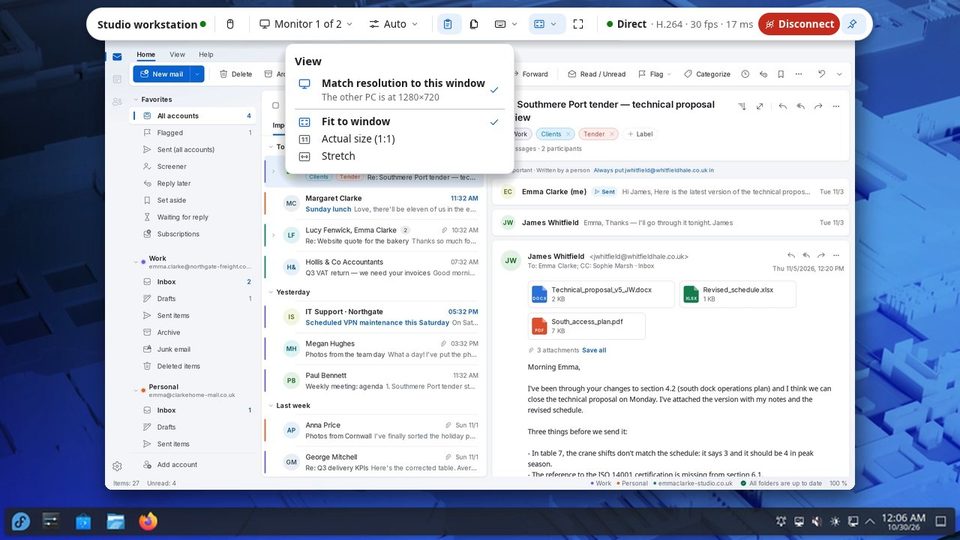
檢視 選單可決定畫面如何配合你的視窗:符合視窗大小、實際大小 (1:1) 或 延展。
將解析度配合此視窗(預設開啟)會把對方電腦的解析度改成你視窗的大小,並在你中斷連線或連線中斷時恢復原狀。這項功能需要對方電腦的控制權。
適用於 Windows 和 Linux 上的 1B Desk 0.2,以及 Android 檢視器。