第 2 章 · 1B Desk 指南
配對:安全地連接兩部電腦
連線之前,兩部裝置必須先「認識」一次。兩個螢幕會顯示相同的六個符號:如果一致,就表示中間沒有別人。每部裝置只需要做一次。
從「附近」配對電腦
兩部電腦必須在同一個網路中,而且都開著 1B Desk。
- 在你的電腦上,從 此網路上的附近裝置 找到另一部電腦,按一下 配對。
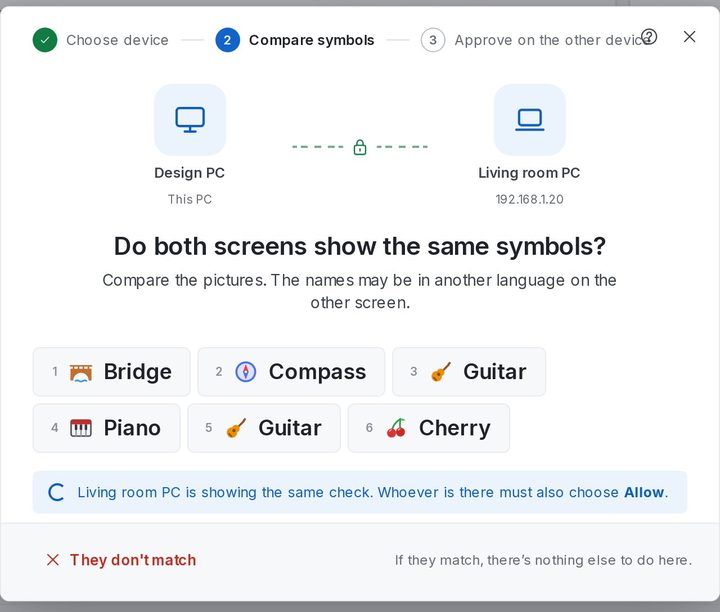
- 螢幕上會詢問 兩個螢幕上的符號是否相同?,並顯示六張圖片和它們的名稱。
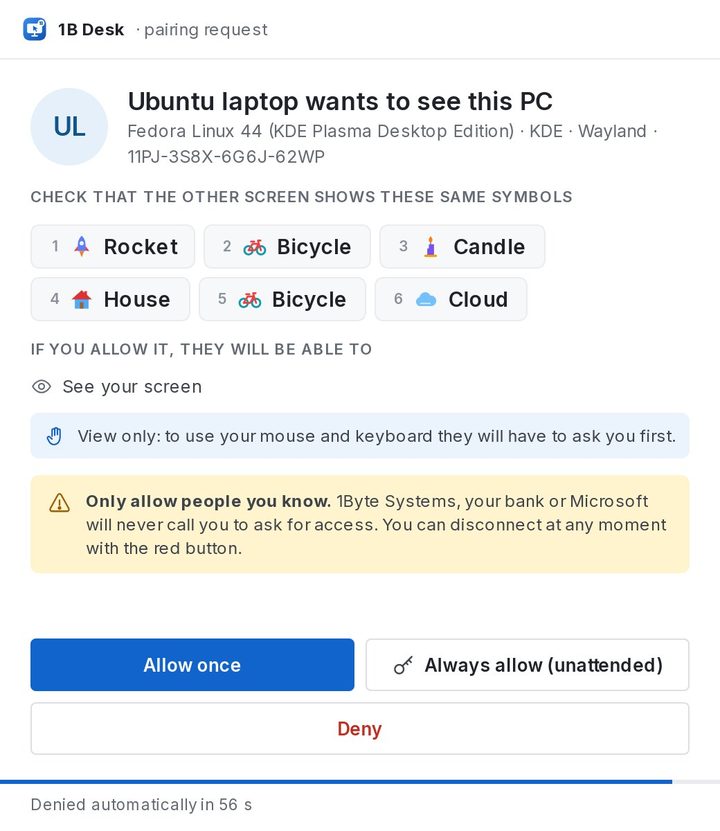
- 對方電腦上會出現一個顯示相同符號的視窗。那邊的人比對後選擇 允許一次 或 一律允許(無人值守)。如果沒人回應,會顯示 60 秒後自動拒絕。
- 只要有一個符號不同,就在你的電腦上按 不相符,然後重新開始。對方電腦允許後,裝置會移到 我的裝置。
用 8 位數代碼配對
如果另一部電腦沒出現在「附近」,就把它 裝置 頁面上顯示的 配對碼 輸入到 連線到其他裝置,再按 連線。1B Desk 會在你的網路中找到使用這組代碼的電腦,接著像上面一樣比對符號。
還是找不到?按一下 使用 IP 位址:透過代碼和位址連線 視窗會要求輸入代碼,以及另一部電腦視窗底部顯示的位址。
每次配對後以及輸入錯誤五次後,代碼都會變更,所以以前抄下來的舊代碼無法使用。
允許一次還是一律允許?
允許一次 會完成配對,但每次連線都需要對方電腦前有人接受:裝置會顯示 先詢問。
一律允許(無人值守) 讓這部裝置日後不需要對方電腦前有人就能連線,例如連到你放在另一個房間的電腦。它會顯示 無人值守。你隨時可以在 安全性與存取(第 5 章)中變更。
配對手機
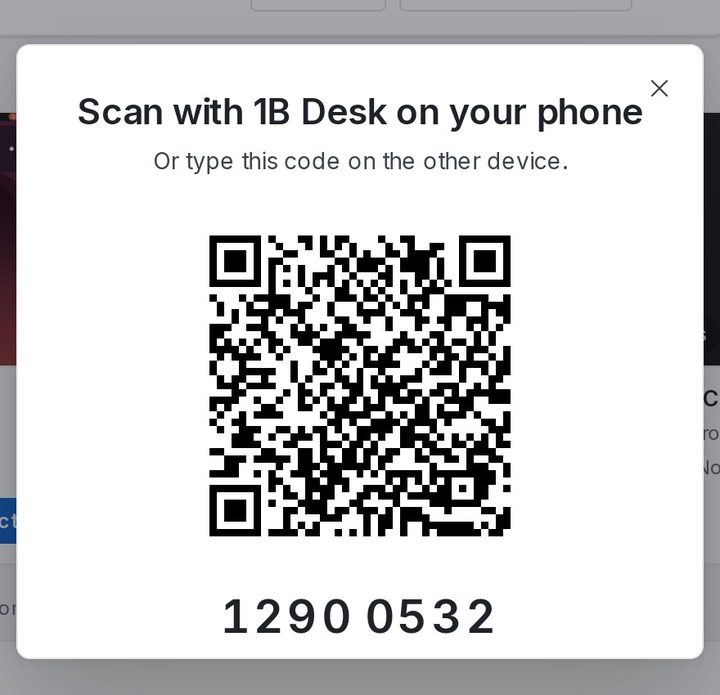
在電腦上按一下 顯示 QR 碼,再用 Android 手機或平板上的 1B Desk 掃描。其餘步驟請見第 6 章。
適用於 Windows 和 Linux 上的 1B Desk 0.2,以及 Android 檢視器。