Anleitung · 1B Pass
Anleitung für 1B Pass
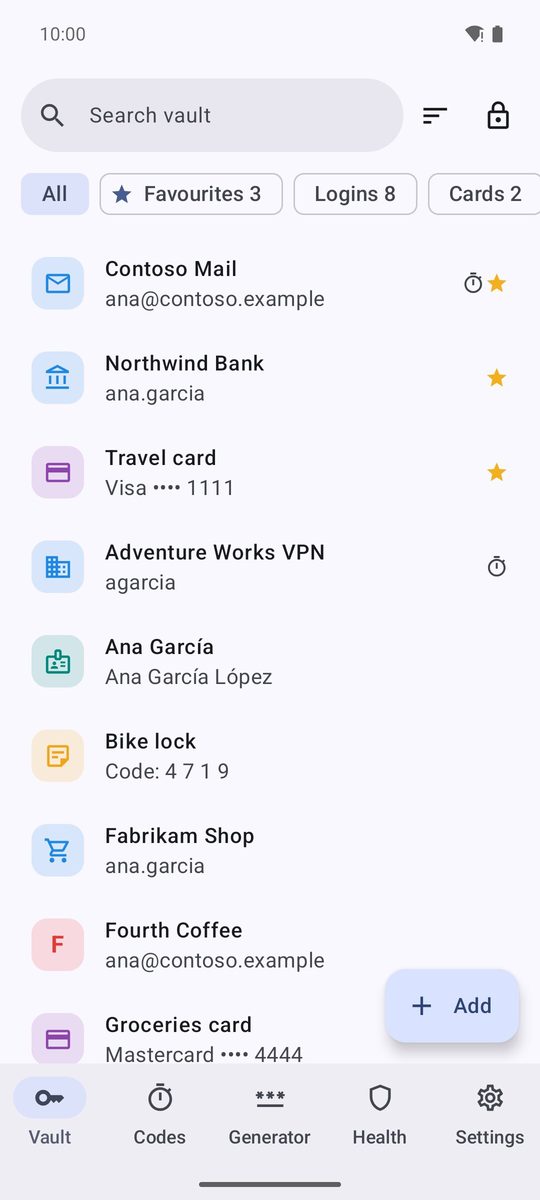
Alles, was die App kann, Schritt für Schritt erklärt: vom Anlegen des Tresors bis zur Synchronisierung mit einem anderen Gerät, ohne 1B Pass jemals Internetzugriff zu geben. Fett gedruckte Namen sind genau das, was du in der App siehst.
Geschrieben für 1B Pass 1.1 ab Android 11, mit echten Screenshots und Beispieldaten.
Kapitel
Lies sie der Reihe nach oder spring direkt zu dem, was du brauchst. Jedes Kapitel steht für sich.
- Kapitel 1
Erste Schritte
Tresor anlegen, Master-Passwort wählen, Notfall-Kit sichern und mit Fingerabdruck oder PIN entsperren.
- Kapitel 2
Autofill
Einschalten, in Chrome und anderen Browsern nutzen, suchen, wenn nichts vorgeschlagen wird, und neue Logins speichern.
- Kapitel 3
Einträge und Ordner
Die sechs Eintragstypen, eigene Felder, Favoriten, Ordner, Suche und Passwortverlauf.
- Kapitel 4
Generator und Check
Starke Passwörter und Passphrasen und ein Check auf schwache, mehrfach genutzte und alte Passwörter.
- Kapitel 5
Authenticator
Zwei-Faktor-Codes per QR-Code, Bild oder geheimem Schlüssel hinzufügen und beim Anmelden kopieren.
- Kapitel 6
Import und Export
Hol deine Passwörter aus Chrome, Bitwarden, KeePass, 1Password, LastPass oder Firefox, oder nimm sie mit.
- Kapitel 7
Backup und Synchronisierung
Verschlüsselte Backups, automatische Kopien, Wiederherstellen und Synchronisieren über einen Ordner deiner Cloud.
- Kapitel 8
Sicherheit
Verschlüsselung, keine Internet-Berechtigung, das Notfall-Kit, die Sperre und wovor 1B Pass nicht schützt.
- Kapitel 9
Häufige Probleme
Vergessenes Passwort, Autofill, Import, Backups, Synchronisierung und Handywechsel.
Häufige Aufgaben
- Tresor anlegen und Master-Passwort wählen
- Notfall-Kit sichern
- Autofill einschalten
- Ein Login ausfüllen, das nicht vorgeschlagen wird
- Passwörter aus Chrome oder einem anderen Manager übernehmen
- Zwei-Faktor-Codes per QR-Code hinzufügen
- Denselben Tresor auf zwei Geräten nutzen
- Ich habe mein Master-Passwort vergessen
Kein Internet, aus Prinzip
1B Pass kann sich mit nichts verbinden
Die App hat keine Internet-Berechtigung von Android. Backups und Synchronisierung laufen über Apps, die du schon nutzt, und nur als eine verschlüsselte Datei.