Kapitel 5 · Anleitung · 1B Pass
Authenticator: Codes für die Bestätigung in zwei Schritten
Viele Websites verlangen einen sechsstelligen Code, der sich alle 30 Sekunden ändert. 1B Pass erzeugt diese Codes für dich, direkt beim zugehörigen Login.
So funktionieren Zwei-Faktor-Codes
Wenn du auf einer Website die Bestätigung in zwei Schritten einschaltest, zeigt sie einen QR-Code mit einem geheimen Schlüssel. Dein Authenticator bewahrt diesen Schlüssel auf und berechnet daraus mit der Uhrzeit den Code. 1B Pass unterstützt Standard-Codes (TOTP mit SHA-1, SHA-256 oder SHA-512) und Steam-Codes. Die Schlüssel sind in deinem Tresor verschlüsselt wie deine Passwörter.
Einen QR-Code scannen
- Öffne den Tab Codes und tippe auf QR-Code scannen.
- Beim ersten Mal fragt Android nach der Kamera. 1B Pass nutzt sie nur zum Lesen des QR-Codes; Bilder werden auf dem Handy verarbeitet und nie gespeichert.
- Richte die Kamera auf den QR-Code der Website. Ist er auf demselben Handy, mach einen Screenshot und nutze stattdessen Aus Bild.
- Passt ein Login zum Aussteller des Codes und hat noch keinen Code, fragt 1B Pass Zu einem vorhandenen Login hinzufügen?: Tippe auf dieses Login oder auf Neu erstellen. Sonst öffnet sich ein neues Login mit Name, Konto und Schlüssel bereits ausgefüllt. Speichere es.
- Gib den Code aus der App auf der Website ein, um die Bestätigung in zwei Schritten fertig einzuschalten.
Einen Schlüssel von Hand hinzufügen
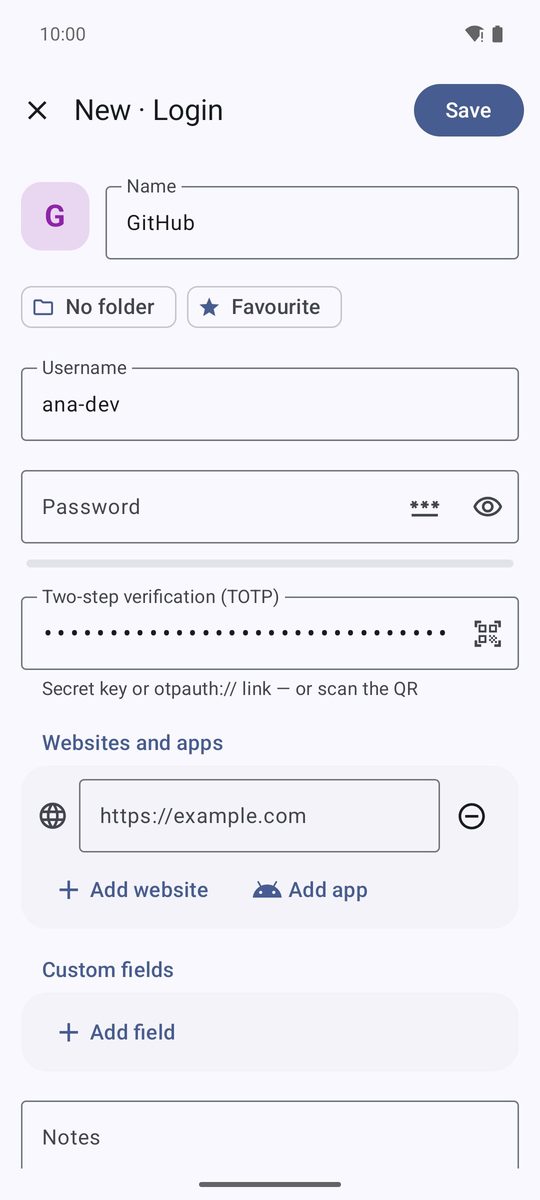
Websites bieten meist eine Textversion des QR-Codes an. Bearbeite das Login und füge sie in Bestätigung in zwei Schritten (TOTP) ein: Sowohl der geheime Schlüssel als auch ein vollständiger otpauth://-Link funktionieren. Die QR-Schaltfläche in diesem Feld öffnet den Scanner.
QR-Codes für den Sammelexport anderer Authenticator-Apps werden nicht unterstützt (Das ist ein Sammelexport-QR-Code aus einer anderen Authenticator-App. Exportiere die Konten einzeln oder gib den geheimen Schlüssel manuell ein.).
Die Codes nutzen
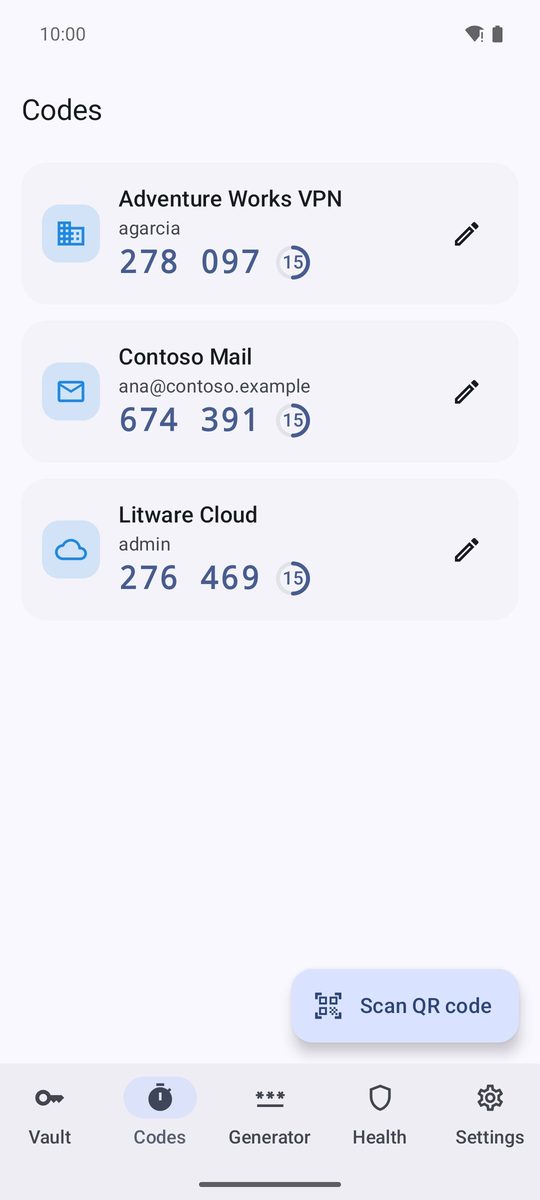
Der Tab Codes listet jedes Login mit Code auf, mit einem Ring, der die verbleibenden Sekunden zeigt. Tippe auf eine Karte, um den Code zu kopieren (die Zwischenablage wird automatisch geleert); der Stift öffnet das Login. Der Code steht auch im Login selbst unter 2FA-Code, und der Filter 2FA im Tresor zeigt diese Logins.
Deine Codes nicht verlieren
Deine Zwei-Faktor-Schlüssel reisen in deinen verschlüsselten Backups und über die Ordner-Synchronisierung mit, ein neues Handy bekommt sie also mit dem Rest des Tresors zurück. Bewahre auch die Backup-Codes auf, die dir jede Website gibt, zum Beispiel in einer Sichere Notiz.
Geschrieben für 1B Pass 1.1 ab Android 11, mit echten Screenshots und Beispieldaten.