Kapitel 7 · Anleitung · 1B Pass
Verschlüsselte Backups und Synchronisierung über einen Ordner
Dein Tresor liegt auf deinem Handy, also bewahre eine Kopie woanders auf. Ein Backup ist dieselbe verschlüsselte Datei, und die Ordner-Synchronisierung hält denselben Tresor auf mehreren Geräten, alles ohne Internetzugriff für 1B Pass.
Ein verschlüsseltes Backup erstellen
Das Backup öffnet sich mit dem Master-Passwort, das der Tresor beim Erstellen hatte, oder mit deinem Wiederherstellungsschlüssel. Ohne sie ist es für niemanden brauchbar.
- Gehe zu Einstellungen › Sichern & wiederherstellen › Verschlüsselte Sicherung exportieren.
- Wähle den Speicherort: Drive, ein USB-Stick, Downloads … Die Datei endet auf .1bpass.
- Du siehst Verschlüsselte Sicherung gespeichert.
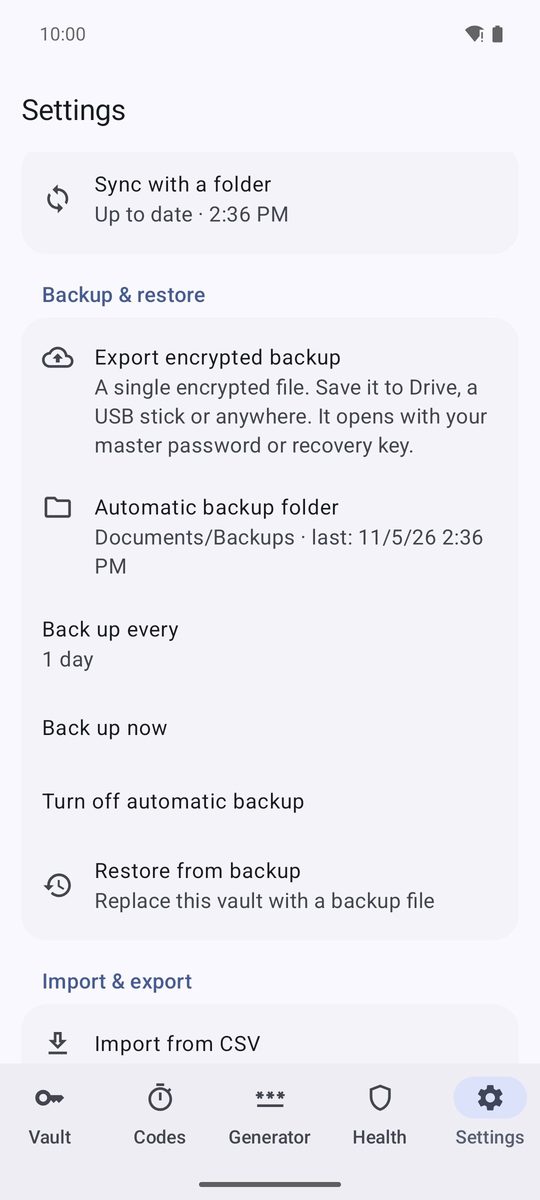
Automatische Backups
Tippe auf Ordner für automatische Sicherung und wähle einen Ordner: auf dem Handy, auf einer SD-Karte oder in einer Cloud-App wie Drive. 1B Pass kopiert den Tresor dann regelmäßig dorthin (Sicherungsintervall: von 6 Stunden bis 7 Tage), behält die letzten 10 Kopien und lässt die Kopie aus, wenn sich nichts geändert hat. Jetzt sichern erstellt sofort eine, Automatische Sicherung deaktivieren beendet sie.
Gibt es keine aktuelle Kopie, zeigt der Tresor Keine aktuelle Sicherung mit einer Schaltfläche Sichern.
Ein Backup wiederherstellen
Tippe auf einem neuen Handy auf dem ersten Bildschirm auf Aus einer Sicherung wiederherstellen, dann auf Sicherungsdatei auswählen, und gib das Master-Passwort der Sicherung ein (oder tippe auf Stattdessen Wiederherstellungsschlüssel verwenden). Tippe auf Wiederherstellen.
Auf einem Handy, das schon einen Tresor hat, ersetzt Einstellungen › Sichern & wiederherstellen › Aus Sicherung wiederherstellen ihn durch das Backup: Alles, was nach diesem Backup hinzukam, geht verloren.
Mit einem Ordner synchronisieren
Neu in 1.1. Wähle einen Ordner, den eine andere App bereits synchronisiert, etwa Google Drive, Dropbox, OneDrive, Nextcloud oder Syncthing. 1B Pass legt dort eine einzige verschlüsselte Datei ab und führt die Änderungen deiner anderen Geräte zusammen. 1B Pass hat weiterhin keine Internet-Berechtigung: Die App, die den Ordner verwaltet, überträgt die Datei.
- Gehe zu Einstellungen › Synchronisierung › Mit einem Ordner synchronisieren.
- Tippe auf Ordner wählen und wähle einen Ordner deiner Cloud-App (oder einen beliebigen Ordner, den eine andere App synchronisiert).
- 1B Pass speichert den Tresor dort und zeigt Aktuell · 10:00.
Danach synchronisiert es wenige Sekunden nach jeder Änderung, beim Öffnen der App und stündlich im Hintergrund. Jetzt synchronisieren synchronisiert sofort, Ordner ändern wählt einen anderen Ordner und Synchronisierung beenden beendet die Synchronisierung (die Datei im Ordner wird nicht gelöscht).
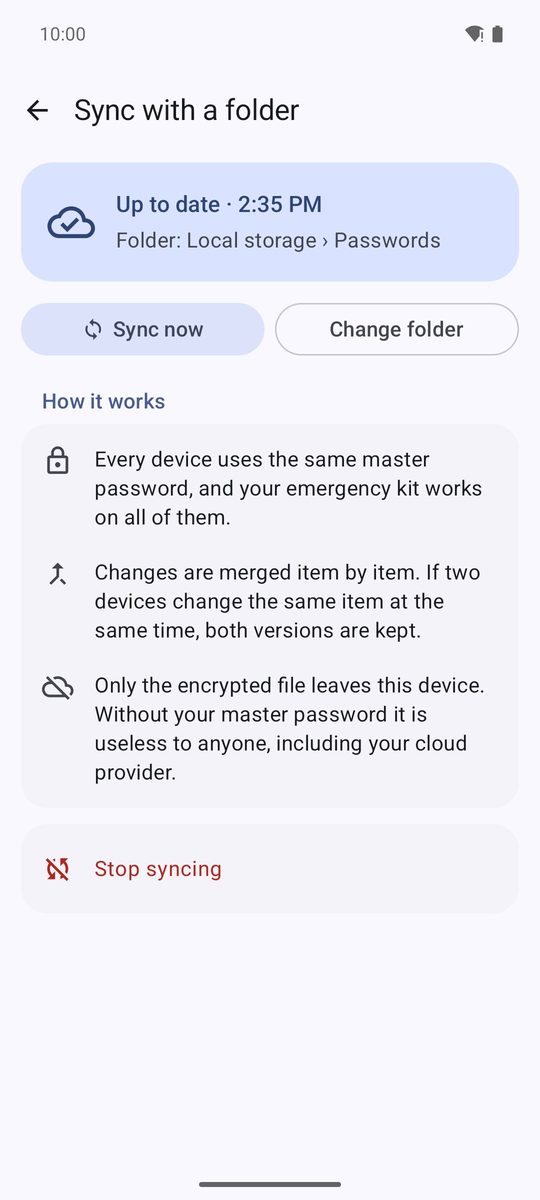
Ein weiteres Gerät hinzufügen
Installiere 1B Pass auf dem zweiten Gerät und tippe auf dem ersten Bildschirm auf Ich nutze 1B Pass auf einem anderen Gerät. Tippe auf Synchronisierungsordner wählen, wähle denselben Ordner (du siehst Tresor im Ordner gefunden ✓), gib das Master-Passwort dieses Tresors ein und tippe auf Verbinden. Alle Geräte nutzen dasselbe Master-Passwort und dasselbe Notfall-Kit.
Hat das Gerät schon einen eigenen Tresor, wähle den Ordner stattdessen unter Einstellungen › Synchronisierung. 1B Pass meldet Dieser Ordner hat bereits einen Tresor, fragt nach dem Passwort des Tresors im Ordner und fragt Was passiert mit den Einträgen auf diesem Gerät?: Zum Tresor im Ordner hinzufügen (nichts geht verloren) oder Nur den Tresor im Ordner verwenden. Schalte danach Fingerabdruck und PIN unter Einstellungen wieder ein: Sie gehören zu jedem Gerät.
Konfliktkopien
Änderungen werden Eintrag für Eintrag zusammengeführt. Ändern zwei Geräte denselben Eintrag vor dem Synchronisieren, bleiben beide Versionen erhalten: Die zweite erscheint mit der Markierung Konfliktkopie. Öffne sie, vergleiche mit Original öffnen und wähle Als eigenen Eintrag behalten oder Diese Kopie löschen.
Wenn die Synchronisierung dich braucht
Stoppt etwas die Synchronisierung, zeigt der Bildschirm Braucht deine Aufmerksamkeit und erklärt den Grund. Lässt sich der Ordner nicht öffnen, wähle ihn mit Ordner ändern erneut. Enthält er einen anderen Tresor, verbindet dich Mit diesem Tresor verbinden damit. Ist die Datei beschädigt oder verändert, nutzt 1B Pass sie nicht und bietet Durch den Tresor dieses Geräts ersetzen an. Hat ein anderes Gerät etwas geändert, während dieses gesperrt ist, lautet der Status Wartet aufs Entsperren: Die Änderungen kommen beim Entsperren hinzu.
Geschrieben für 1B Pass 1.1 ab Android 11, mit echten Screenshots und Beispieldaten.