Kapitel 6 · Anleitung · 1B Pass
Passwörter importieren und exportieren (CSV)
Der Umstieg auf 1B Pass braucht nur eine Datei: Exportiere deine Passwörter als CSV aus deinem bisherigen Manager oder Browser und importiere sie. Das Format wird automatisch erkannt.
Aus einem anderen Manager importieren
- Exportiere in deinem bisherigen Passwortmanager oder Browser die Passwörter als CSV-Datei und speichere sie auf dem Handy.
- Gehe in 1B Pass zu Einstellungen › Import & Export › Aus CSV importieren und tippe auf Datei auswählen.
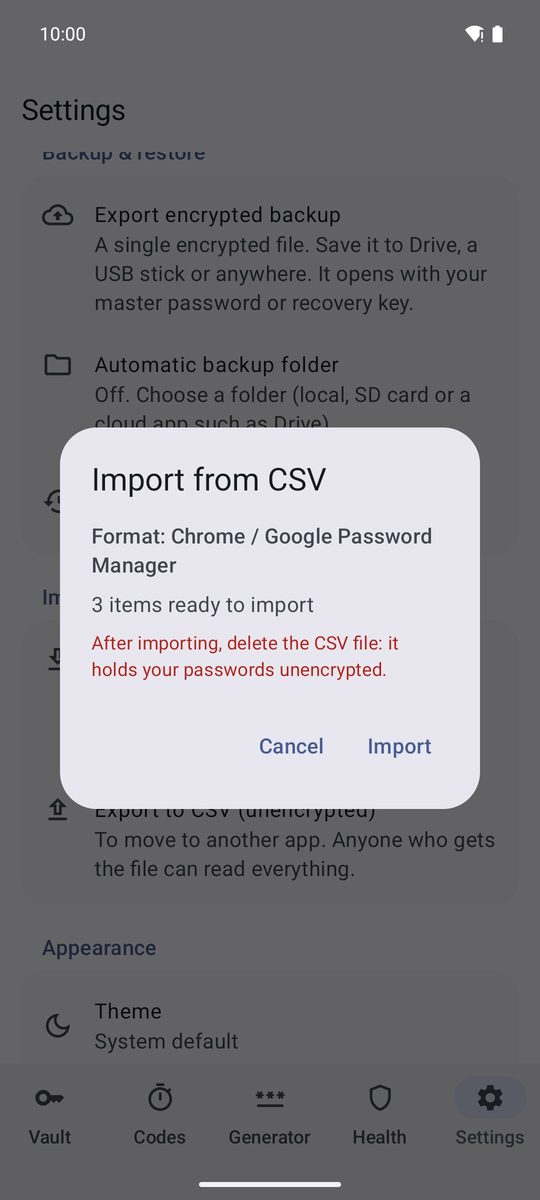
- Prüfe, was 1B Pass gefunden hat: Format: … und wie viele Einträge zum Import bereitstehen.
- Tippe auf Importieren.
- Lösche die CSV-Datei: Sie enthält deine Passwörter unverschlüsselt.
Unterstützte Formate
Chrome / Google Passwortmanager, Bitwarden, KeePassXC, KeePass 2, 1Password, LastPass, Firefox und die CSV von 1B Pass selbst. Die meisten Chromium-basierten Browser exportieren dieselbe CSV wie Chrome.
Jede andere CSV mit Kopfzeile funktioniert ebenfalls, wenn sie Spalten wie name oder title, url, username, password und notes hat. Ordner und Zwei-Faktor-Schlüssel werden übernommen, wenn die Datei sie enthält, und leere Zeilen werden übersprungen.
Als CSV exportieren
Für den Wechsel zu einer anderen App nutzt du Einstellungen › Import & Export › Als CSV exportieren (unverschlüsselt). Lies die Warnung, gib dein Master-Passwort ein und tippe auf Unverschlüsselt exportieren. Die Datei nutzt den Aufbau von Bitwarden plus ein paar zusätzliche Spalten, sodass 1B Pass sie ohne Verluste wieder importieren kann.
Eine CSV-Datei ist kein Backup: Wer sie bekommt, kann jedes Passwort lesen. Für Backups nimm die verschlüsselte Sicherung aus dem nächsten Kapitel und lösche die CSV, sobald du sie anderswo importiert hast.
Geschrieben für 1B Pass 1.1 ab Android 11, mit echten Screenshots und Beispieldaten.