Kapitel 1 · Anleitung · 1B Pass
Erste Schritte: Tresor anlegen
Die Einrichtung dauert ein paar Minuten. Du wählst ein Master-Passwort, bewahrst einen Wiederherstellungsschlüssel sicher auf und entsperrst danach, wenn du willst, mit Fingerabdruck oder PIN.
Tresor anlegen
Dein Tresor ist eine einzige verschlüsselte Datei auf deinem Handy. Darin liegen deine Logins, Karten, Notizen, Identitäten und WLAN-Netze.
- Öffne 1B Pass und tippe auf Neuen Tresor erstellen.
- Lies Nur du hast den Schlüssel: Niemand, nicht einmal 1Byte Systems, kann dein Master-Passwort zurücksetzen. Tippe auf Verstanden.
- Gib unter Wähle dein Master-Passwort dein Passwort in Master-Passwort und noch einmal in Passwort wiederholen ein. Die Anzeige unter dem ersten Feld zeigt, wie stark es ist.
- Tippe auf Tresor erstellen. Das Handy verschlüsselt den neuen Tresor in einem Moment.
- Sichere das Notfall-Kit, wähle das schnelle Entsperren und entscheide dich beim Autofill (siehe unten und das nächste Kapitel).
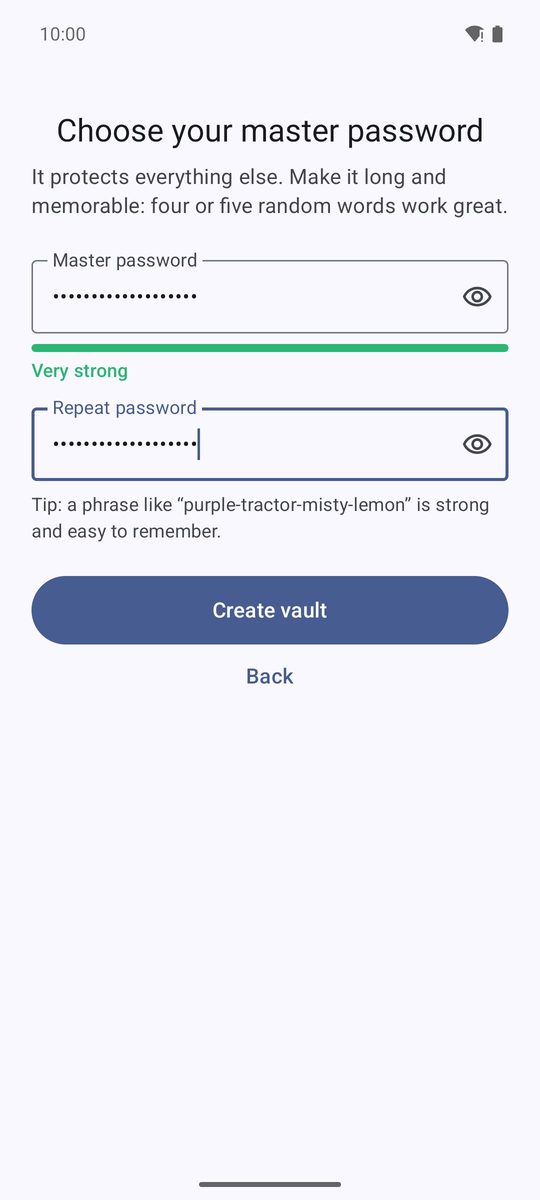
Ein gutes Master-Passwort wählen
Es braucht mindestens 10 Zeichen und darf nicht zu leicht zu erraten sein. Am besten ist ein Satz aus vier oder fünf zufälligen Wörtern, wie ihn die App vorschlägt: lang, stark und leicht zu merken.
Verwende kein Passwort, das du anderswo nutzt. Ändern kannst du es später unter Einstellungen › Sicherheit › Master-Passwort ändern; Fingerabdruck und PIN funktionieren weiter.
Notfall-Kit sichern
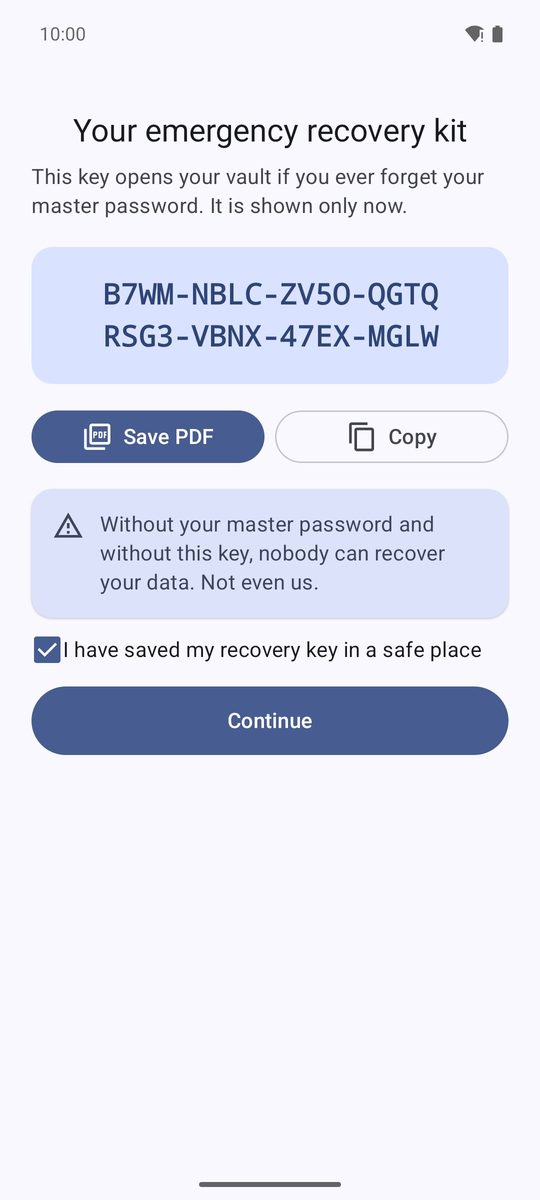
Direkt nach dem Anlegen siehst du Dein Notfall-Kit mit deinem Wiederherstellungsschlüssel: 32 Buchstaben und Ziffern in Vierergruppen. Er öffnet deinen Tresor (und deine Backups), falls du das Master-Passwort einmal vergisst, und wird nur jetzt angezeigt.
- Tippe auf PDF speichern, um ein einseitiges PDF zu speichern, oder auf Kopieren, um den Schlüssel zu kopieren.
- Drucke das PDF aus oder bewahre es außerhalb des Handys auf, etwa auf einem USB-Stick in einer Schublade.
- Hake Ich habe meinen Wiederherstellungsschlüssel an einem sicheren Ort gespeichert ab und tippe auf Weiter.
Verloren? Erstelle ein neues unter Einstellungen › Sicherheit › Neues Notfall-Kit. Der alte Schlüssel öffnet diesen Tresor dann nicht mehr.
Mit Fingerabdruck oder PIN entsperren
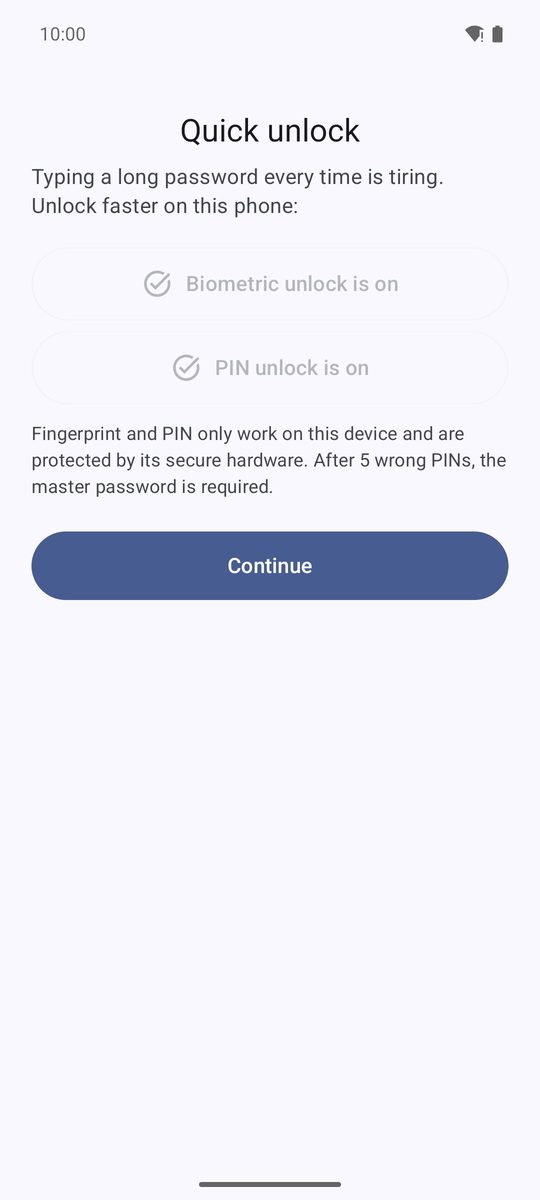
Tippe unter Schnell entsperren auf Fingerabdruck oder Gesicht verwenden und bestätige mit deinem Fingerabdruck, und/oder auf 6-stellige PIN festlegen und gib die PIN zweimal ein. Tippe dann auf Weiter (oder Überspringen, um nur das Master-Passwort zu nutzen).
Fingerabdruck und PIN funktionieren nur auf diesem Handy und sind durch seine sichere Hardware geschützt. Nach 5 falschen PINs verlangt 1B Pass das Master-Passwort. Beides kannst du später unter Einstellungen › Sicherheit ändern.
Du hast schon einen Tresor?
Auf dem ersten Bildschirm öffnet Aus einer Sicherung wiederherstellen eine .1bpass-Sicherungsdatei, und Ich nutze 1B Pass auf einem anderen Gerät verbindet sich mit dem Tresor, den du schon von einem anderen Gerät aus synchronisierst. Beides erklärt das Kapitel über Backups und Synchronisierung.
Zurechtfinden
Die Leiste unten hat fünf Tabs: Tresor (alle Einträge), Codes (Zwei-Faktor-Codes), Generator, Sicherheit (der Passwort-Check) und Optionen. Auf einem Tablet oder aufgeklappten Handy wandern sie in eine Seitenleiste, und der Tresor zeigt Liste und gewählten Eintrag nebeneinander.
Das Schloss oben in Tresor ist Jetzt sperren: Es sperrt den Tresor sofort.
Geschrieben für 1B Pass 1.1 ab Android 11, mit echten Screenshots und Beispieldaten.