Kapitel 2 · Anleitung · 1B Pass
Autofill: Passwörter in Apps und Browsern ausfüllen und speichern
Mit eingeschaltetem Autofill bietet dir 1B Pass Benutzername und Passwort genau dort an, wo du dich anmeldest, in Apps und in Browsern, und bietet an, neue Logins zu speichern. Dein Tresor bleibt gesperrt, bis du ihn entsperrst.
Autofill einschalten
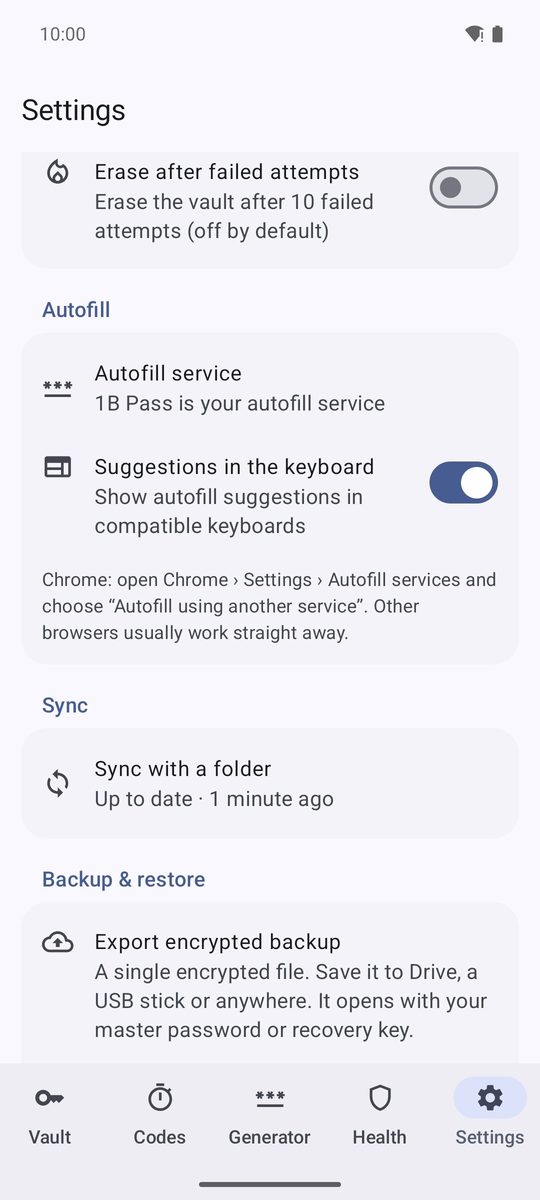
- Tippe im letzten Schritt der Einrichtung auf Autofill aktivieren oder gehe zu Einstellungen › Autofill › Autofill-Dienst.
- Android öffnet seine Liste der Autofill-Dienste. Wähle 1B Pass und bestätige.
- Zurück in der App steht dort 1B Pass ist dein Autofill-Dienst.
Chrome braucht einen Schritt mehr: Öffne in Chrome Einstellungen › Autofill-Dienste und wähle „Autofill über einen anderen Dienst“. Chrome startet neu und nutzt danach 1B Pass. Andere Browser funktionieren meist sofort.
Ein Login ausfüllen
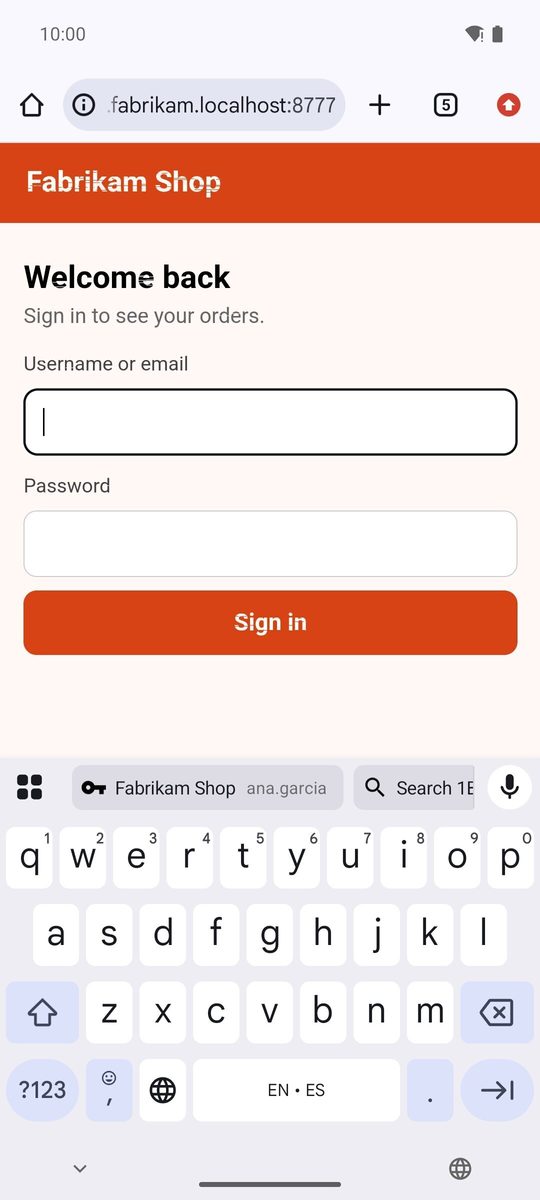
Tippe auf das Feld für Benutzername oder Passwort. 1B Pass schlägt die für diese App oder Website gespeicherten Logins vor: Tippe auf eines, und beide Felder werden ausgefüllt.
Vorschläge in der Tastatur (standardmäßig an) zeigt die Vorschläge als Chips über kompatiblen Tastaturen wie Gboard. Schaltest du es aus, erscheinen sie in einer Liste unter dem Feld.
Ist der Tresor gesperrt, lautet der Vorschlag 1B Pass entsperren. Tippe darauf, entsperre mit Fingerabdruck, PIN oder Master-Passwort, und das Login wird ausgefüllt.
Apps werden an ihrem Paketnamen erkannt und Websites an ihrer Domain. Zum Schutz vor gefälschten Seiten passt eine Website nur in einem bekannten Browser und nur bei derselben Domain: Eine ähnlich aussehende Adresse passt nie. Karten und Adressen aus Identitäten werden auch in Zahlungs- und Adressformularen angeboten.
Wenn nichts vorgeschlagen wird: In 1B Pass suchen
Ist die App oder Website noch in keinem Eintrag gespeichert, lautet der Vorschlag In 1B Pass suchen.
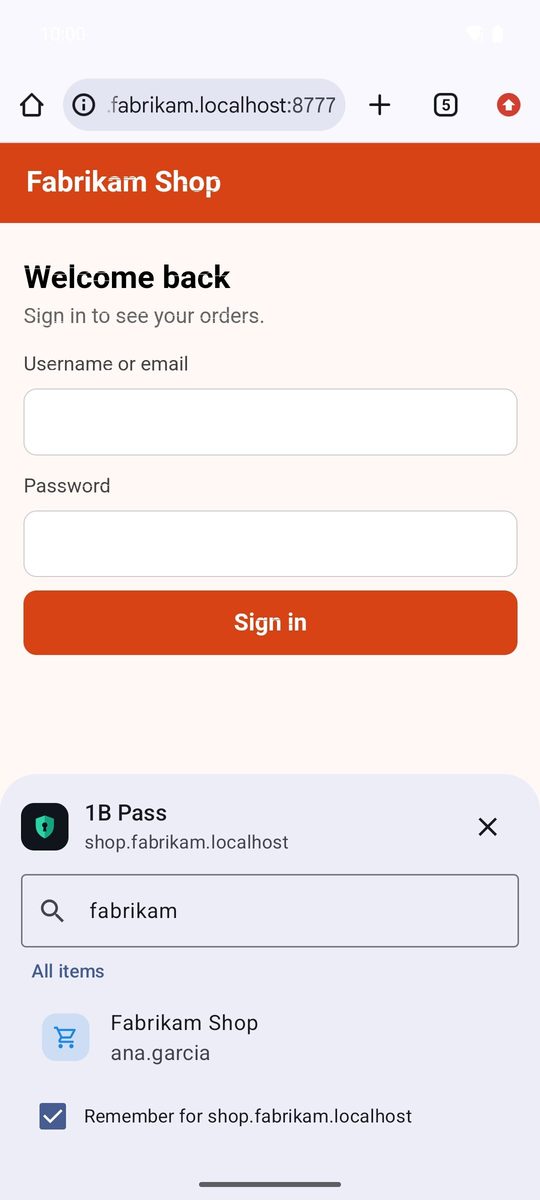
- Tippe auf In 1B Pass suchen. Ein Bereich öffnet sich mit Vorschläge für diese App oder Website (falls vorhanden) und Alle Einträge, bereits nach dem Namen der Website oder App gesucht.
- Tippe bei Bedarf etwas in die Suche und dann auf das Login.
- Lass Für … merken angehakt: 1B Pass fügt die App oder Website dem Eintrag hinzu, damit er beim nächsten Mal direkt vorgeschlagen wird.
Logins speichern und aktualisieren
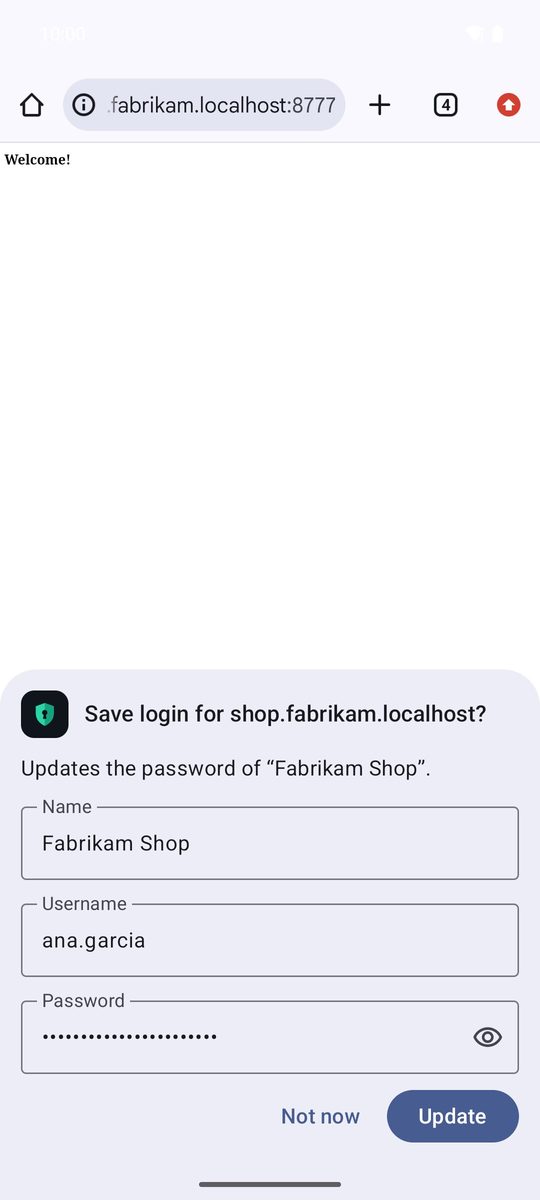
Meldest du dich mit einem Login an, das nicht in deinem Tresor ist, oder mit einem neuen Passwort, fragt Android zuerst, ob es in 1B Pass gespeichert werden soll. Stimme zu, und 1B Pass zeigt Login für … speichern? mit Name, Benutzername und Passwort, die gespeichert werden.
Tippe auf Speichern oder auf Nicht jetzt, um es zu überspringen. Hattest du das Login schon, steht dort Aktualisiert das Passwort von „…“. und die Schaltfläche heißt Aktualisieren: Das alte Passwort wandert in den Verlauf des Eintrags. Anmeldungen über zwei Seiten (erst Benutzername, dann Passwort) werden als ein Login gespeichert.
Was Autofill sieht und was nicht
Nichts wird ausgefüllt, solange der Tresor gesperrt ist. Die Chips der Tastatur zeigen nur den Namen des Eintrags und den Benutzernamen, nie das Passwort. Bildschirme von Android selbst (Einstellungen, Sperrbildschirm, Play) werden ignoriert, damit die PIN deines Handys nie zum Speichern angeboten wird, und was du beim Anmelden eingibst, bleibt im Arbeitsspeicher, bis du das Speichern bestätigst.
Geschrieben für 1B Pass 1.1 ab Android 11, mit echten Screenshots und Beispieldaten.