Kapitel 3 · Anleitung · 1B Pass
Einträge und Ordner: Logins, Karten, Notizen und mehr
Alles, was du speicherst, ist ein Eintrag. Jeder Typ hat die Felder, die er braucht, und du kannst eigene hinzufügen. Ordner, Favoriten und Suche halten auch eine lange Liste übersichtlich.
Einen Eintrag hinzufügen
- Tippe in Tresor auf Hinzufügen.
- Wähle unter Was möchtest du speichern? Login, Zahlungskarte, Sichere Notiz, Identität, WLAN oder Sonstiges.
- Fülle die Felder aus. Gib einen Name ein, wähle einen Ordner (Kein Ordner als Standard) und tippe auf Favorit, wenn du ihn oft brauchst.
- Tippe auf Speichern.
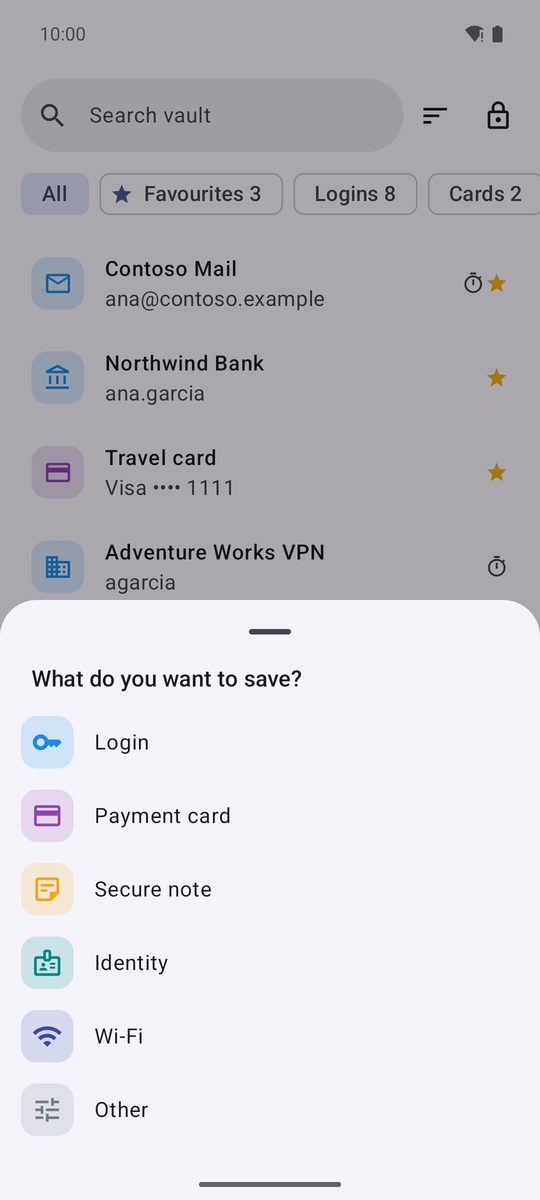
Logins: Websites und Apps
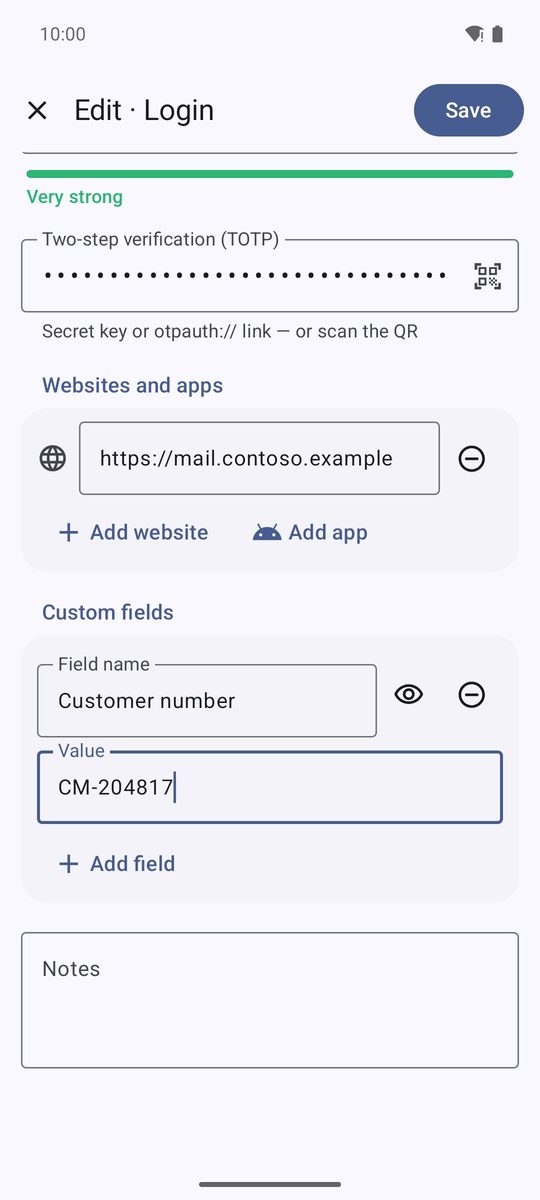
Ein Login hat Benutzername, Passwort (die Schlüssel-Schaltfläche daneben ist Generieren), optional Bestätigung in zwei Schritten (TOTP) und Websites und Apps. Dort fügt Website hinzufügen eine Adresse hinzu und App hinzufügen lässt dich eine installierte App wählen: Autofill nutzt diese Liste, um zu wissen, wo das Login angeboten wird.
Eigene Felder › Feld hinzufügen fügt beliebige Zusatzangaben mit Feldname und Wert hinzu. Die Augen-Schaltfläche wechselt zwischen Sichtbares Feld und Verborgenes Feld; verborgene Werte erscheinen als Punkte, bis du auf Anzeigen tippst. Jeder Eintrag hat außerdem Notizen.
Karten, Identitäten, WLAN und Notizen
Zahlungskarte: Die Marke wird an der Kartennummer erkannt und die Nummer schon beim Tippen geprüft (steht dort Diese Nummer besteht die Kartenprüfsumme nicht – bitte prüfen, such nach einem Tippfehler). Die Karte wird als Karte angezeigt, jeder Wert ist bereit zum Kopieren.
Identität speichert Namen, Adressen, Telefon, E-Mail und Ausweisnummern und füllt Adressformulare aus. WLAN speichert den Netzwerkname (SSID) und sein Passwort; Per QR-Code teilen zeigt einen QR-Code, den deine Gäste scannen können, um sich zu verbinden. Sichere Notiz ist freier Text, verschlüsselt wie alles andere, und Sonstiges ist ein Eintrag nur aus deinen eigenen Feldern.
Jeder Eintrag bekommt ein mitgeliefertes Symbol oder einen farbigen Anfangsbuchstaben (Symbol im Editor). 1B Pass lädt nie Website-Symbole herunter.
Favoriten, Ordner, Suche und Sortierung
Favoriten stehen ganz oben in der Liste und unter dem Filter Favoriten. Die Filter oben zeigen auch jeweils einen Typ (Logins, Karten …) oder nur Einträge mit Zwei-Faktor-Codes (2FA).
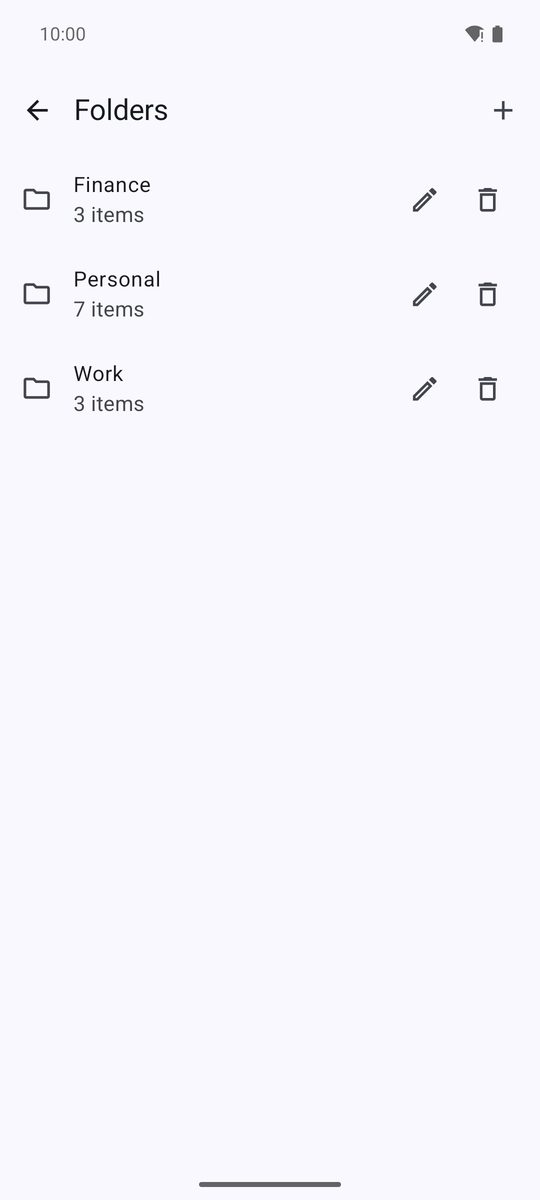
Deine Ordner erscheinen ebenfalls als Filter, und der letzte Chip, Ordner, öffnet die Ordnerliste: Lege mit der Plus-Schaltfläche einen an, benenne Ordner um oder lösche sie. Beim Löschen eines Ordners bleiben seine Einträge erhalten, ohne Ordner.
Tresor durchsuchen durchsucht Namen, Benutzernamen, Websites und mehr und ignoriert Akzente. Die Schaltfläche daneben ist Sortieren: Name, Zuletzt geändert oder Zuletzt hinzugefügt.
Kopieren, öffnen, duplizieren und Verlauf
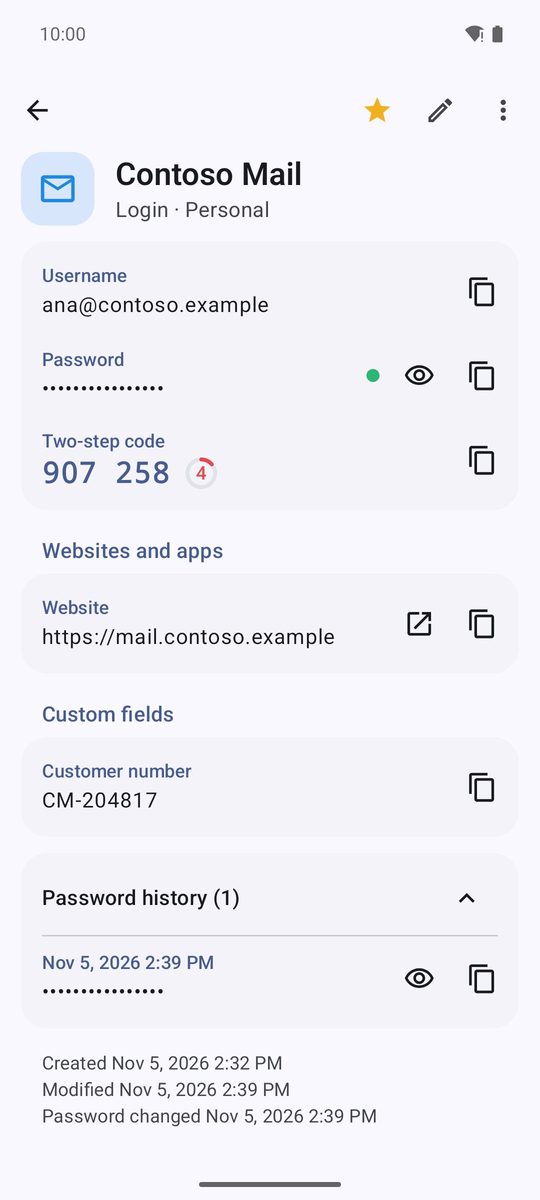
Tippe auf einen Eintrag, um ihn anzusehen. Jeder Wert hat eine eigene Kopier-Schaltfläche; Passwörter und andere Geheimnisse werden als vertraulich kopiert, und die Zwischenablage wird automatisch geleert (Kopiert. Wird automatisch aus der Zwischenablage gelöscht.). Websites haben eine Schaltfläche zum Öffnen.
Halte einen Eintrag in der Liste gedrückt für Benutzernamen kopieren, Passwort kopieren, Favorit und Löschen. In einem geöffneten Eintrag macht der Stern ihn zum Favoriten, der Stift ist Bearbeiten und Mehr enthält Duplizieren und Löschen.
Bei jeder Passwortänderung bleibt das alte unter Passwortverlauf (…) am Ende des Eintrags erhalten, mit Datum. Außerdem siehst du, wann der Eintrag erstellt und geändert wurde und wann sich das Passwort zuletzt geändert hat.
Geschrieben für 1B Pass 1.1 ab Android 11, mit echten Screenshots und Beispieldaten.