Kapitel 2 · 1B Dock Anleitung
Deine Apps: hinzufügen, entfernen und ordnen
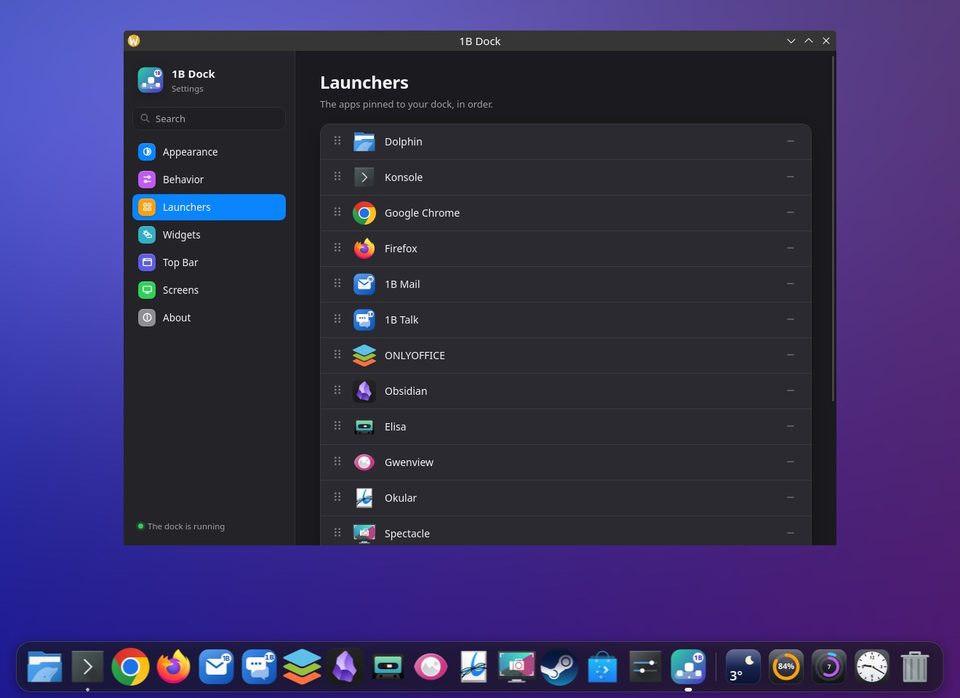
Die Apps links vom Trenner sind die, die du angeheftet hast. Apps, die du öffnest, ohne sie angeheftet zu haben, erscheinen daneben, solange sie offen sind, mit einem Punkt darunter.
Eine App hinzufügen
- Öffne die Einstellungen und geh zu Starter.
- Klicke auf Apps hinzufügen …, finde die App mit Apps suchen und wähle sie aus.
- Klicke auf Fertig. Die App erscheint am Ende deiner angehefteten Apps.
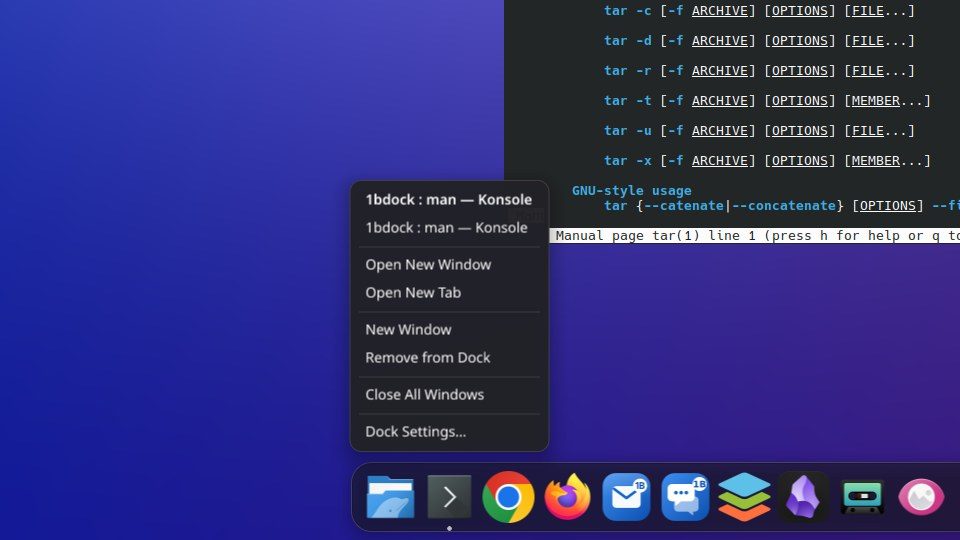
Schneller: Während eine App offen ist, klicke mit der rechten Maustaste auf ihr Symbol im Dock und wähle Im Dock behalten.
Ordnen und entfernen
Zieh ein Symbol an die gewünschte Stelle, im Dock selbst oder in Starter. Um eine App zu entfernen, zieh ihr Symbol nach oben aus dem Dock oder klicke mit rechts und wähle Aus dem Dock entfernen.
Ein Symbol zu entfernen deinstalliert die App nie: Sie verlässt nur das Dock.
Das Rechtsklickmenü
Ein Rechtsklick auf ein Symbol zeigt seine offenen Fenster, die eigenen Aktionen der App (zum Beispiel ein neues Fenster oder ein neuer Tab), Neues Fenster, Im Dock behalten oder Aus dem Dock entfernen, Alle Fenster schließen und Dock-Einstellungen….
Ein Klick auf ein Symbol öffnet die App; ist sie schon offen, holt der Klick ihr Fenster nach vorn. Das Symbol hüpft, bis das Fenster erscheint.
Der Papierkorb
Der Papierkorb sitzt am Ende des Docks und zeigt, wenn er Dateien enthält. Klicke darauf, um ihn zu öffnen, oder mit rechts und wähle Papierkorb leeren: Vor dem Löschen wird nachgefragt. Mit Papierkorb anzeigen unter Verhalten kannst du ihn ausblenden.
Für 1B Dock 0.4 unter KDE Plasma 6 (Wayland) und Windows 10 und 11.