Kapitel 3 · 1B Dock Anleitung
Aussehen und Größe: Design, Lupe und Position
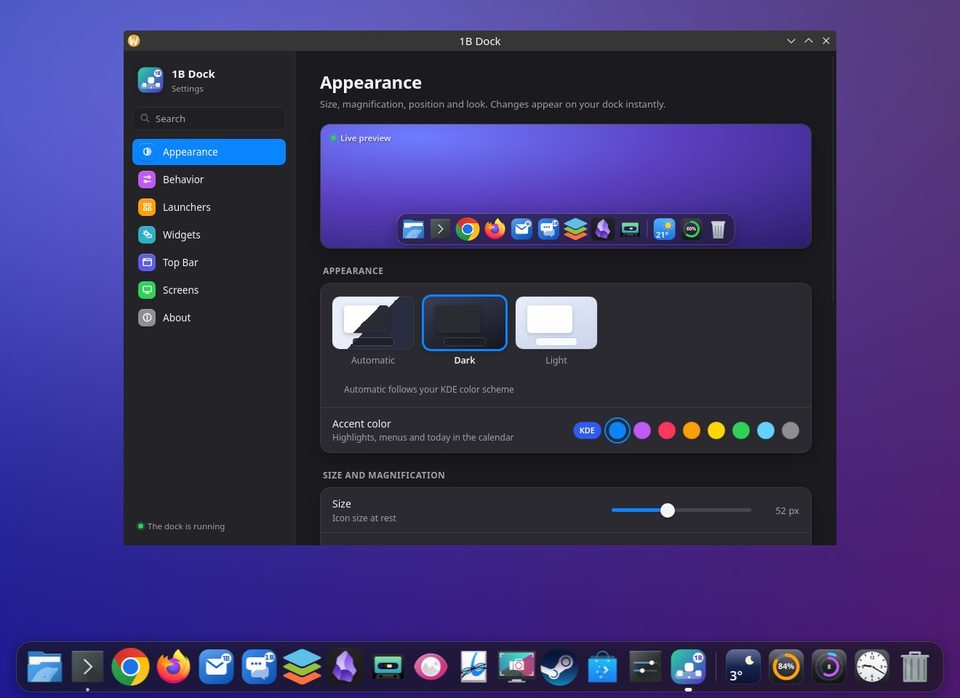
Alles zum Aussehen findest du unter Erscheinungsbild, mit einer Live-Vorschau oben. Probier ruhig: Nichts ist endgültig.
Hell oder dunkel
Design kann Automatisch, Dunkel oder Hell sein. Automatisch folgt deinem KDE-Farbschema oder dem App-Modus von Windows. Akzentfarbe färbt Hervorhebungen, Menüs und den heutigen Tag im Kalender.
Größe und Lupe
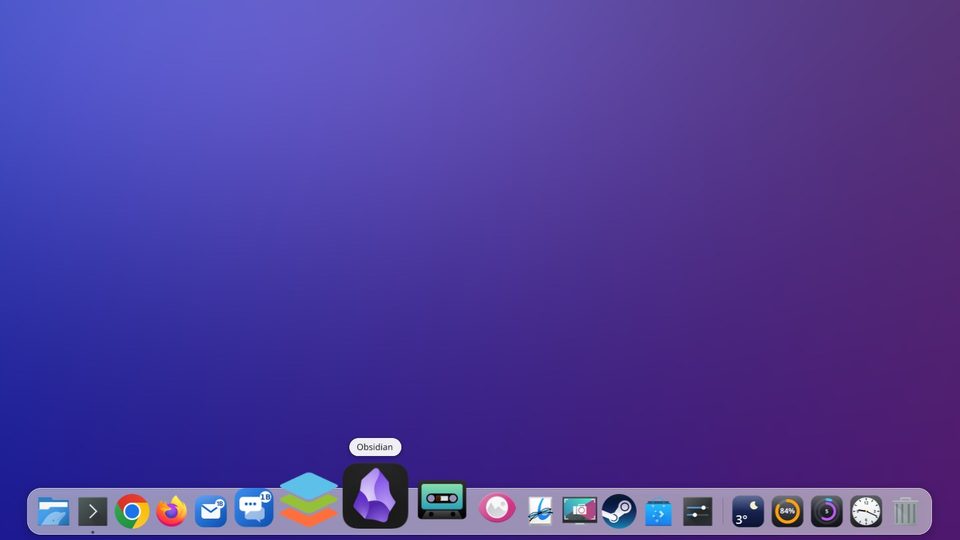
Größe ist die Größe der Symbole in Ruhe. Mit Vergrößerung wachsen die Symbole, wenn der Zeiger darüberfährt: Zoom bestimmt wie stark, Reichweite wie viele Nachbarsymbole mitwachsen.
Wird das Dock zu lang für den Bildschirm, schrumpfen die Symbole, damit alles passt.
Position und Hintergrund
Unter Position auf dem Bildschirm wählst du Links, Unten oder Rechts. Deckkraft bestimmt, wie deckend der Hintergrund ist, Hintergrund unscharf gibt ihm unter KDE einen Milchglas-Effekt, und Abstand zum Rand auf 0 setzt es direkt an den Rand.
Unter Verhalten steuern Animationen und Animationsgeschwindigkeit die Bewegung; schalte Animationen aus für ein ruhigeres Dock.
Für 1B Dock 0.4 unter KDE Plasma 6 (Wayland) und Windows 10 und 11.