Kapitel 8 · 1B Dock Anleitung
Kalender und Kontrollzentrum in der oberen Leiste
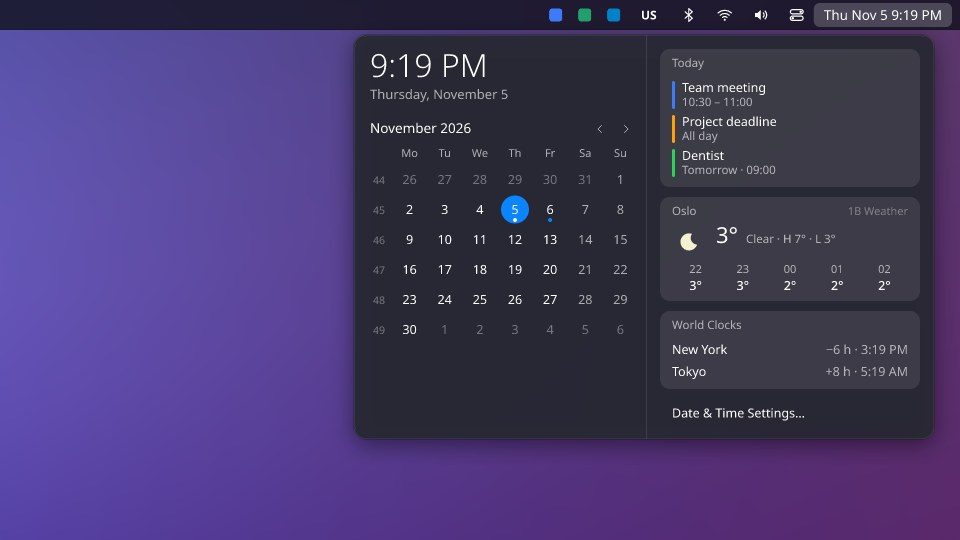
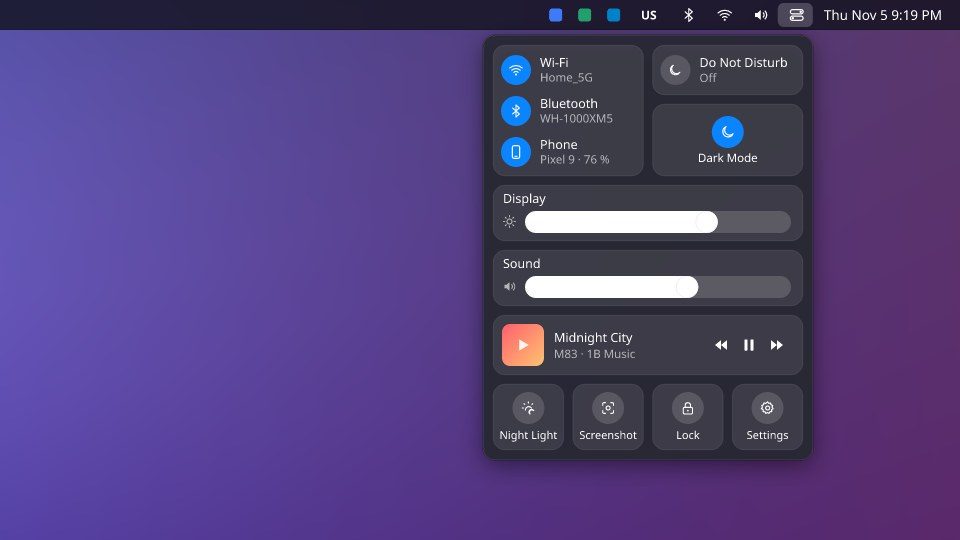
Klicke auf die Uhr für den Kalender und auf das Symbol mit zwei Schaltern daneben für das Kontrollzentrum.
Der Kalender
Er zeigt Uhrzeit und Datum, den Monat mit Kalenderwochen und Pfeilen zum Blättern, Heute und Morgen aus deinen Kalendern, das Wetter Stunde für Stunde für die Stadt des Wetter-Widgets und deine Weltuhren. Datum und Uhrzeit … öffnet die des Systems.
Deine Kalender hinzufügen
Sie werden direkt von diesem Computer gelesen: Nichts läuft über 1Byte.
- Holen Sie sich den privaten Link (.ics) Ihres Kalenders: Die Schritte für Google Kalender, Outlook und iCloud stehen unten.
- Fügen Sie ihn in den Einstellungen von 1B Dock unter Obere Leiste › Kalender-Links (.ics) ein. Ein Link pro Zeile.
- Die Termine von heute und morgen erscheinen nach wenigen Minuten im Kalender.
Google Kalender
Bei einem Arbeits- oder Schulkonto hat der Administrator diese Option eventuell deaktiviert.
- Öffnen Sie am Computer calendar.google.com und klicken Sie oben rechts auf das Zahnrad › Einstellungen.
- Klicken Sie in der linken Spalte unter Einstellungen für meine Kalender auf Ihren Kalender (seinen Namen).
- Scrollen Sie fast bis ans Ende zu Kalender integrieren.
- Klicken Sie bei Privatadresse im iCal-Format auf das Auge, um die Adresse zu sehen, und auf das Symbol daneben, um sie zu kopieren. Sie endet auf basic.ics.
- Fügen Sie ihn in den Einstellungen von 1B Dock unter Obere Leiste › Kalender-Links (.ics) ein. Ein Link pro Zeile.
- Für Feiertage oder andere Kalender wiederholen Sie das für jeden: ein Link pro Zeile. Sie stehen unter Einstellungen für andere Kalender; Feiertagskalender haben nur eine Öffentliche Adresse im iCal-Format, und die passt.
Sie ist geheim: Wer sie hat, kann Ihren Kalender sehen. Falls sie in falsche Hände gerät, klicken Sie auf demselben Bildschirm auf Zurücksetzen.
Outlook.com und Microsoft 365
Bei einem Arbeits- oder Schulkonto hat der Administrator diese Option eventuell deaktiviert.
- Öffnen Sie in Outlook im Web (outlook.com oder Microsoft 365) den Kalender und klicken Sie auf Einstellungen (Zahnrad oben rechts) › Freigegebene Kalender.
- Wählen Sie unter Kalender veröffentlichen den Kalender und Kann alle Details sehen und klicken Sie auf Veröffentlichen.
- Kopieren Sie den ICS-Link (endet auf .ics), nicht den HTML-Link.
- Fügen Sie ihn in den Einstellungen von 1B Dock unter Obere Leiste › Kalender-Links (.ics) ein. Ein Link pro Zeile.
iCloud (iPhone, iPad und Mac)
- Auf dem iPhone oder iPad: Tippen Sie in Kalender auf Kalender und dann neben dem Kalender auf die Taste „Informationen“ (i).
- Aktivieren Sie Öffentlicher Kalender und tippen Sie auf Link teilen, um den Link zu kopieren.
- Auf dem Mac: Klicken Sie in Kalender auf die Teilen-Taste neben dem Kalender und markieren Sie Öffentlicher Kalender. Auf icloud.com: Teilen Sie den Kalender, machen Sie ihn öffentlich und wählen Sie Kopieren.
- Fügen Sie ihn in den Einstellungen von 1B Dock unter Obere Leiste › Kalender-Links (.ics) ein. Ein Link pro Zeile. Er beginnt mit webcal://; 1B Dock akzeptiert ihn.
Dieser Link ist ÖFFENTLICH: Wer ihn hat, kann den Kalender sehen. Um das Teilen zu beenden, deaktivieren Sie Öffentlicher Kalender.
Weltuhren
Gib unter Weltuhren bis zu vier Zeitzonen durch Kommas getrennt ein, zum Beispiel Europe/Tallinn, America/New_York. Jede zeigt ihre Uhrzeit und den Unterschied zu deiner.
Kontrollzentrum
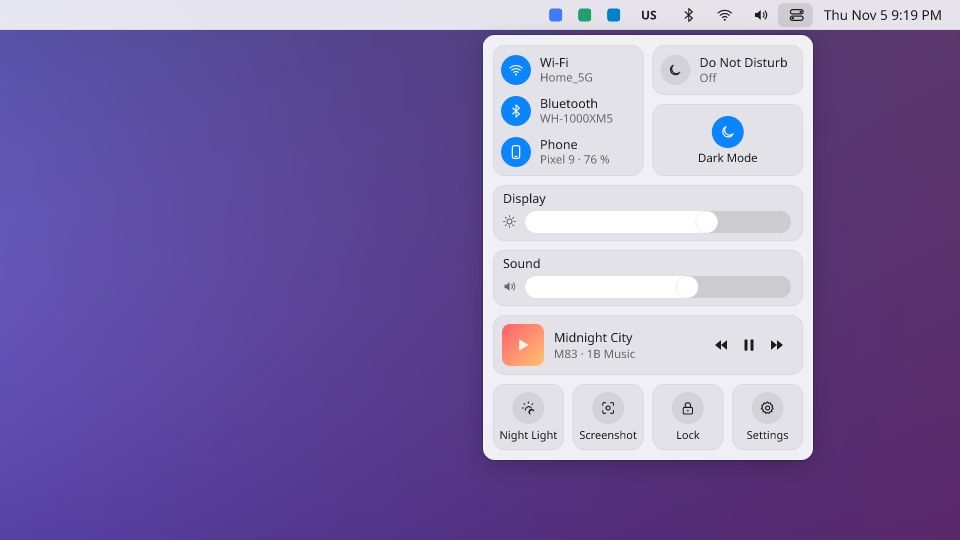
WLAN, Bluetooth und dein Handy über KDE Connect; Nicht stören und Dunkelmodus; ein Regler Bildschirm für jeden Bildschirm; Ton; was gerade läuft, mit zurück, Pause und weiter; und Schnelltasten für Nachtfarben, Bildschirmfoto, Sperren und Einstellungen.
Dunkelmodus erscheint nur, wenn dein System ein passendes Paar aus hellem und dunklem Farbschema hat.
Für 1B Dock 0.4 unter KDE Plasma 6 (Wayland) und Windows 10 und 11.