Kapitel 4 · 1B Dock Anleitung
Ausblenden und Fenster: automatisch ausblenden, Vorschau und Taskleiste
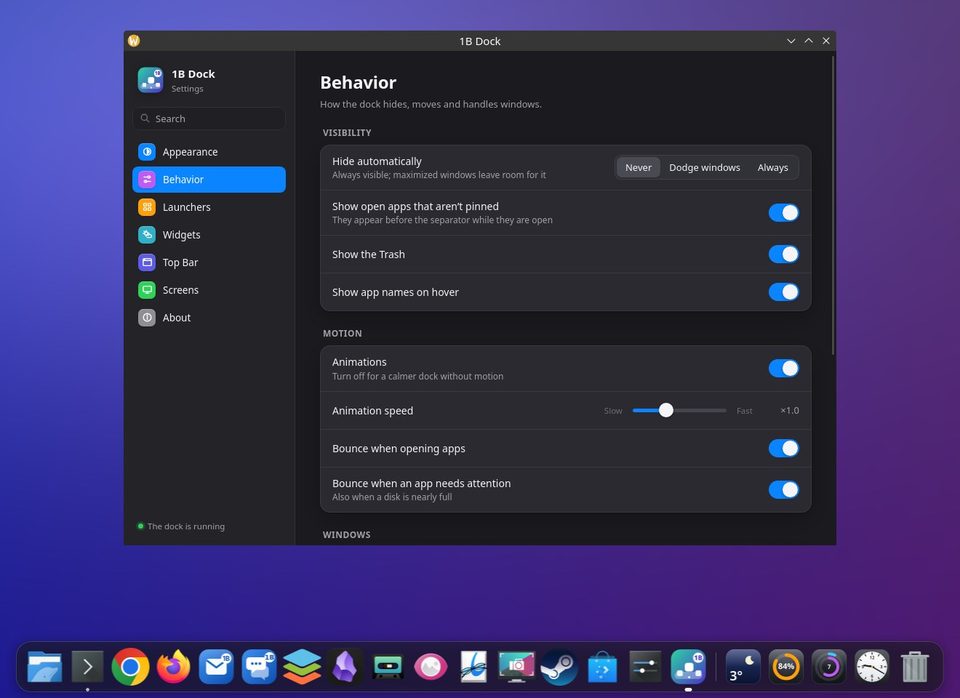
Unter Verhalten entscheidest du, wann sich das Dock zeigt und wie es mit deinen Fenstern umgeht.
Sichtbar oder ausgeblendet
Automatisch ausblenden hat drei Optionen. Nie: Immer sichtbar; maximierte Fenster lassen Platz dafür. Fenstern ausweichen: Blendet sich nur aus, wenn ein Fenster es verdeckt. Immer: Blendet sich aus, wenn der Zeiger es verlässt; zum Anzeigen den Bildschirmrand berühren.
Fenstervorschau
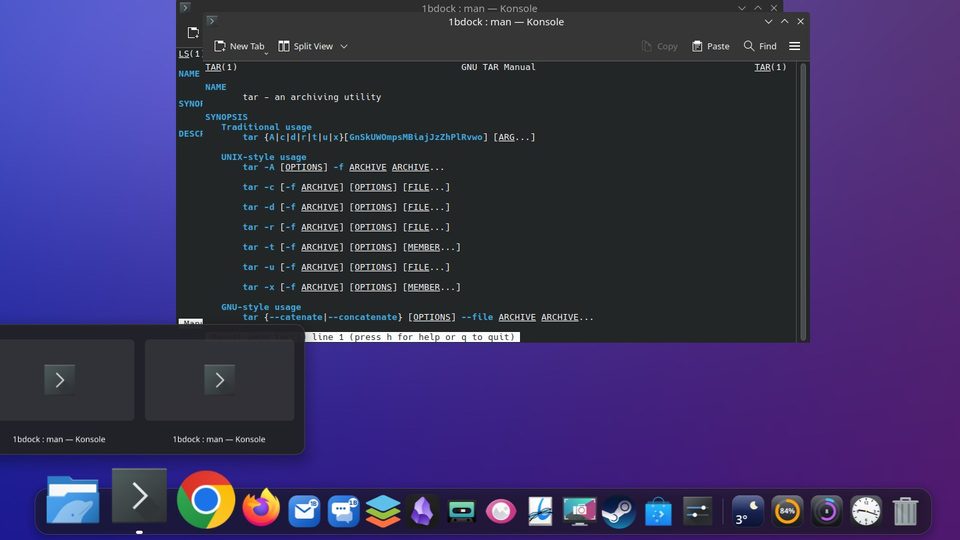
Mit Fenstervorschau zeigt ein kurzes Verweilen auf einer App mit offenen Fenstern Live-Miniaturen. Klicke auf eine, um sie nach vorn zu holen, oder schließe sie mit ihrem ×. Vorschaugröße und Verzögerung bis zur Anzeige passen sie an.
Ins Dock minimieren (KDE)
Unter KDE schrumpfen Fenster in ihr Symbol. Minimierungseffekt bietet Flaschengeist oder Skalieren; das ist eine KWin-Einstellung und gilt daher für alle Fenster.
Die Windows-Taskleiste
Unter Windows lässt Windows-Taskleiste ausblenden das Dock ihren Platz einnehmen. Die Windows-Taste und Start funktionieren weiter, und die Taskleiste kommt zurück, wenn das Dock beendet wird, unerwartet schließt oder deinstalliert wird. Im Dock: Rechtsklick und Windows-Taskleiste einblenden oder Windows-Taskleiste ausblenden.
Platz für das Dock freihalten lässt maximierte Fenster über dem Dock enden, statt darunter zu reichen.
Welcher Bildschirm
Unter Bildschirme wählst du den Bildschirm für das Dock. Primärer Bildschirm folgt dem in der KDE-Anzeigeeinrichtung festgelegten Hauptbildschirm.
Für 1B Dock 0.4 unter KDE Plasma 6 (Wayland) und Windows 10 und 11.