Kapitel 5 · 1B Dock Anleitung
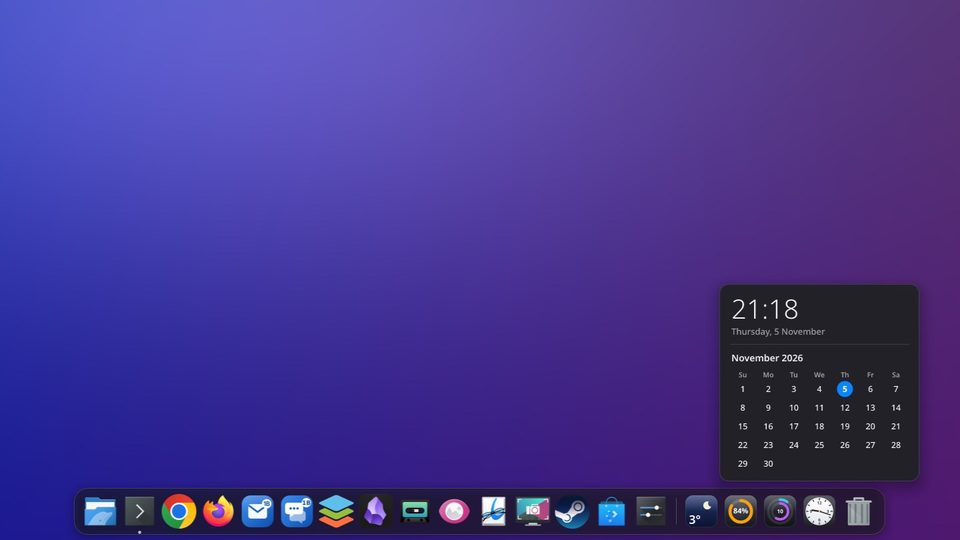
Widgets: Wetter, Datenträger, CPU und Uhr
Widgets sind Live-Kacheln nach dem Trenner. Klicke auf eines, um sein Feld zu öffnen; klicke daneben oder drücke Esc zum Schließen.
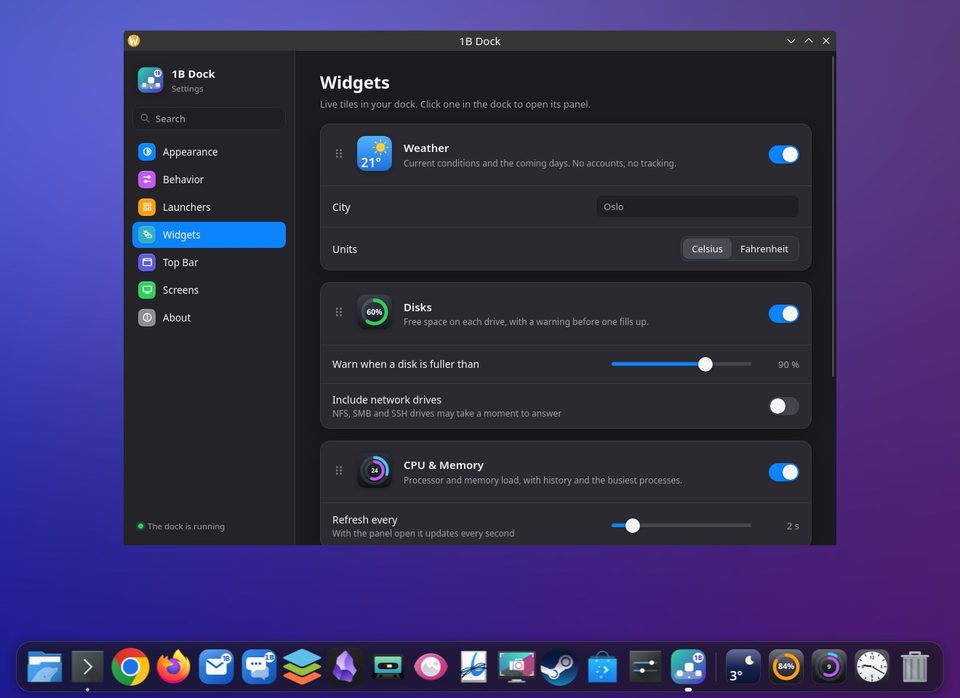
Widgets hinzufügen oder entfernen
- Öffne die Einstellungen und geh zu Widgets, oder klicke mit rechts auf das Dock und wähle Widgets ….
- Schalte die gewünschten ein: Wetter, Datenträger, CPU & Speicher und Uhr.
- Zieh sie im Dock, um ihre Reihenfolge zu ändern, wie jedes Symbol.
Wetter
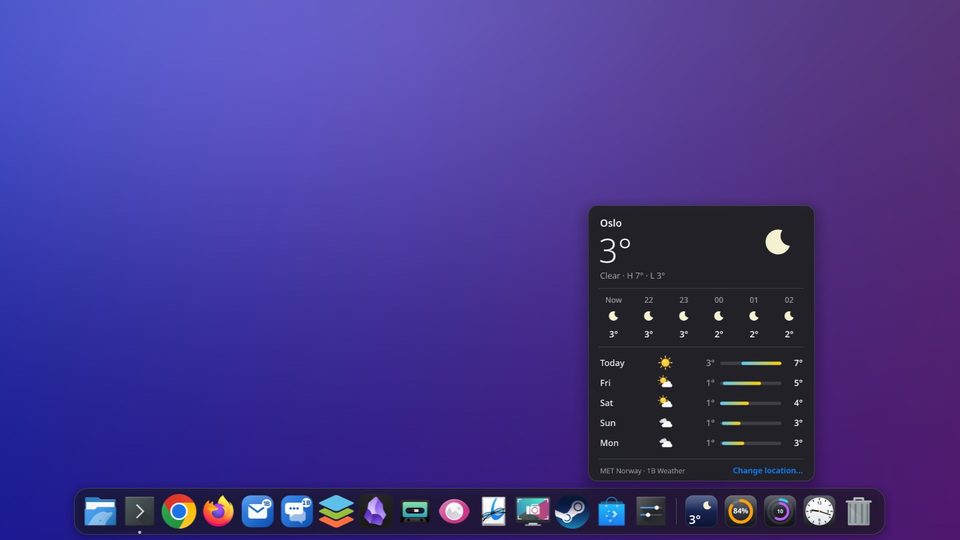
Aktuelles Wetter und die nächsten Tage. Kein Konto, kein Tracking. Wähle deine Stadt mit Stadt suchen … und die Einheiten: Celsius oder Fahrenheit. Das Feld zeigt das Wetter jetzt, die nächsten Stunden und fünf Tage.
Datenträger und CPU
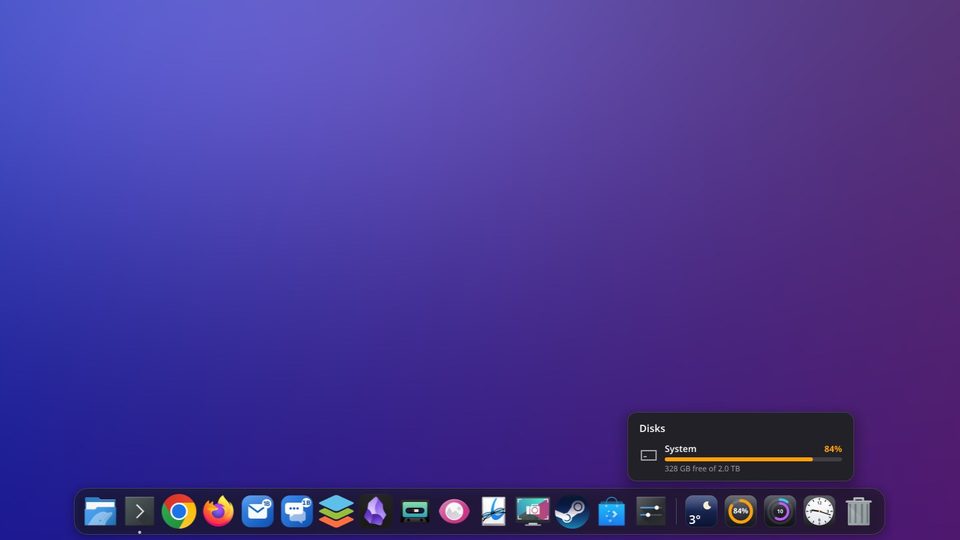
Datenträger: Freier Speicher auf jedem Laufwerk, mit Warnung, bevor eines voll ist. Stell die Warnung unter Warnen, wenn ein Datenträger voller ist als ein und nimm Netzlaufwerke einbeziehen dazu, wenn du welche nutzt.
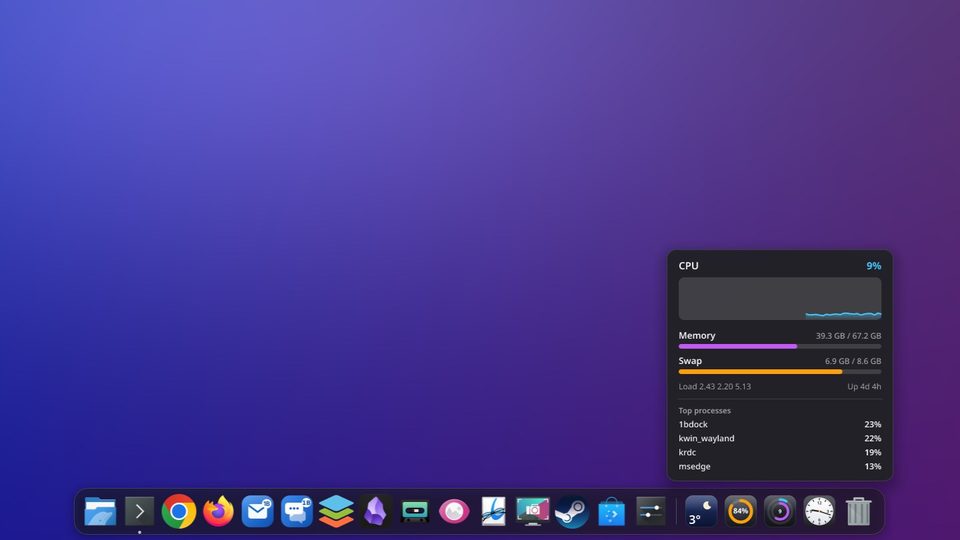
CPU & Speicher: Prozessor- und Speicherauslastung, mit Verlauf und den aktivsten Prozessen.
Uhr
Analog oder Digital, mit Sekunden anzeigen und 24-Stunden-Format. Ihr Feld zeigt den Kalender des Monats.
Für 1B Dock 0.4 unter KDE Plasma 6 (Wayland) und Windows 10 und 11.